

موشن گرافیک مقدماتی برای تدوین ویدیو

موشن گرافیک مقدماتی برای تدوین ویدیو
آشنایی با موشن گرافیک

تعریف و کاربردها
موشن گرافیک ترکیبی از گرافیک متحرک، صدا و روایت بصری است که در تدوین ویدیو کاربردهای متنوعی دارد.
طراحی تیتراژ و عناوین
ساخت اینفوگرافیک متحرک
ایجاد انتقال بین سکانسها
پیادهسازی جلوههای ویژه ساده
ابزارهای اساسی
نرمافزارهای پیشنهادی
Adobe After Effects برای کارهای حرفهای
DaVinci Resolve برای تدوینگران
Blender برای مدلسازی و موشن
Canva برای ساخت سریع و آسان
مفاهیم پایه
اصول اولیه
کیفریم: نقاط شروع و پایان حرکت
ایزینگ: طبیعیسازی حرکات
پارنتینگ: اتصال عناصر به یکدیگر
ماسکینگ: جداسازی بخشی از تصویر
انواع موشن
متن متحرک
شکلهای متحرک
ترانزیشنهای پویا
پروژه عملی: ساخت موشن ساده
مراحل ساخت تیتر متحرک
ایجاد کامپوزیشن جدید
افزودن متن
تنظیم کیفریمها برای موقعیت و اندازه
اعمال ایزینگ برای حرکت نرم
افزودن افکتهای سایه
گرفتن خروجی مناسب
تکنیکهای کاربردی
ترکیب موشن با فیلم
استفاده از ترک مَت
کنترل چند عنصر با نال آبجکت
اتوماسیون حرکات با اکسپرشنها
افکتهای پرکاربرد
ویگل برای لرزش طبیعی
پاپت تول برای انیمیت بخشهای تصویر
سیستمهای ذرهای
منابع یادگیری
آموزشهای رایگان یوتیوب
وبسایتهای تخصصی
انجمنهای گرافیک کامپیوتری
نکات طلایی برای شروع
با پروژههای کوچک آغاز کنید
از پریستهای آماده استفاده نمایید
به صداگذاری توجه ویژه داشته باشید
هر روز یک تکنیک جدید بیاموزید
نمونههای الهامبخش
تیزرهای تبلیغاتی
موزیک ویدیوها
تیتراژ سریالها
موشن گرافیک مهارتی است که با تمرین مداوم رشد میکند. از کارهای ساده شروع کنید و به تدریج سبک شخصی خود را توسعه دهید.
این اصول پایه شما را برای افزودن جلوههای حرفهای به ویدیوها آماده میکند. برای پیشرفت بیشتر، یادگیری اصول طراحی گرافیک و تئوری رنگ را توصیه میکنیم.
ساخت اینفوگرافیک متحرک در Premiere Pro و After Effects
ساخت اینفوگرافیک متحرک در Premiere Pro
مزایای استفاده از Premiere Pro:
مناسب برای پروژههای ساده و سریع
یکپارچگی با دیگر نرمافزارهای Adobe
رابط کاربری آسان برای تدوینگران
مراحل ساخت:
آمادهسازی پروژه
ایجاد Sequence جدید با ابعاد مناسب (مثلاً 1920×1080)
وارد کردن فایلهای گرافیکی (آیکونها، نمودارها، متن)
ساخت انیمیشن پایه
استفاده از Effect Controls برای انیمیشنهای ساده:
Position (جابجایی)
Scale (تغییر اندازه)
Opacity (شفافیت)
اعمال Keyframe برای ایجاد حرکت
اضافه کردن انتقالها
استفاده از Video Transitions برای:
Dissolve (محو شدن)
Slide (لغزش)
Wipe (پاکشدن)
صداگذاری
اضافه کردن موسیقی زمینه
هماهنگی حرکات با ریتم موسیقی
تنظیم سطح صداها (Audio Clip Mixer)
خروجیگیری
استفاده از Media Encoder
انتخاب فرمت مناسب (معمولاً MP4 با H.264)
نکته: برای انیمیشنهای پیچیدهتر از Essential Graphics استفاده کنید.
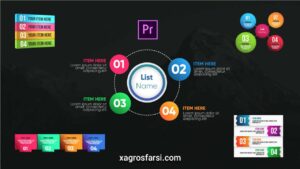
ساخت اینفوگرافیک متحرک در After Effects
مزایای استفاده از After Effects:
امکان ساخت انیمیشنهای حرفهای
کنترل دقیق بر تمام پارامترها
قابلیت استفاده از Expressions
مراحل ساخت:
تنظیمات اولیه
ایجاد Composition جدید
تنظیم Duration مناسب (معمولاً 30-60 ثانیه)
وارد کردن Assets (تصاویر، آیکونها، متن)
ساخت انیمیشنهای پیشرفته
استفاده از Shape Layers برای عناصر گرافیکی
به کارگیری Mask برای افکتهای خاص
استفاده از Parenting برای ارتباط دادن عناصر
کار با متن متحرک
انیمیشن متن با Text Animators
استفاده از Range Selector
اعمال افکتهایی مثل Typewriter
ساخت نمودارهای متحرک
استفاده از Graph Editor برای کنترل حرکت
به کارگیری Trim Paths برای انیمیشن خطوط
ساخت نمودارهای رشد با Scale Animation
اضافه کردن افکتهای ویژه
استفاده از Particle Systems برای جلوههای خاص
اعمال Glow برای هایلایت کردن بخشهای مهم
استفاده از Camera Movement برای جذابیت بیشتر
رندر نهایی
تنظیم Render Settings
استفاده از Render Queue یا Media Encoder
انتخاب فرمت مناسب (معمولاً QuickTime یا MP4)
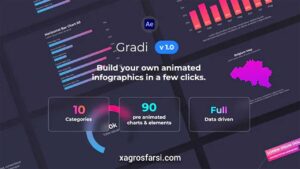
مقایسه دو روش: Premiere Pro و After Effects
Premiere Pro از نظر سطح پیچیدگی، گزینهای ساده تا متوسط محسوب میشود، در حالی که After Effects پیچیدگی بیشتری داشته و مناسب کاربران با سطح متوسط تا پیشرفته است.
از نظر سرعت اجرا، Premiere Pro عملکرد سریعتری دارد و برای پروژههایی با زمان محدود مناسبتر است؛ در مقابل، After Effects برای پردازش نیاز به زمان بیشتری دارد.
در بحث انعطافپذیری، Premiere Pro دارای امکانات محدودی است، در حالی که After Effects بسیار انعطافپذیرتر بوده و امکان خلق جلوههای بصری پیچیدهتری را فراهم میکند.
در نهایت، Premiere Pro بیشتر برای پروژههای فوری و سریع مناسب است، در حالی که After Effects برای پروژههای حرفهای و نیازمند به طراحیهای پیچیده توصیه میشود.
نکات حرفهای برای هر دو نرمافزار:
از Templateهای آماده برای سرعت بخشیدن به کار استفاده کنید
Color Palette مناسبی انتخاب کنید
حرکات را طبیعی طراحی کنید (اصل Easing)
به تایمینگ و ریتم کار توجه ویژه داشته باشید
ساخت انواع تیتر متحرک در پریمیر و افترافکت
تیتر ساده با افکت محو شدن
در پریمیر پرو:
ابزار نوشتن متن را انتخاب کنید
متن مورد نظر را وارد نمایید
به بخش تنظیمات افکت بروید
میزان شفافیت را در ابتدا روی صفر تنظیم کنید
سپس شفافیت را به تدریج افزایش دهید
از گزینه نرم کردن حرکت برای طبیعیتر شدن افکت استفاده کنید

در افترافکت:
یک لایه متنی جدید ایجاد کنید
در خط زمانی کار
شفافیت را در ابتدا روی صفر قرار دهید
سپس شفافیت را به مرور افزایش دهید
با استفاده از گزینه تسهیل حرکت، انیمیشن را طبیعیتر کنید
برای زیبایی بیشتر میتوانید موقعیت متن را هم متحرک کنید

تیتر تایپ شونده
در پریمیر پرو:
متن مورد نظر را اضافه کنید
به بخش افکتها مراجعه کنید
افکت تایپ شونده را پیدا کنید
افکت را روی متن اعمال کنید
در تنظیمات افکت، میزان پیشرفت را متحرک کنید
در افترافکت (روش پیشرفته)
متن را ایجاد کنید
به بخش انیمیشن متنی بروید
ابزار انتخاب محدوده را اضافه کنید
نقطه شروع را متحرک کنید
گزینه تصادفی کردن را فعال نمایید
حالت مربعی را انتخاب کنید
تیتر سه بعدی چرخان
در پریمیر پرو (شبه سه بعدی):
متن را اضافه کنید
به بخش تنظیمات افکت بروید
چرخش را متحرک کنید
از افکت سه بعدی پایه استفاده کنید
برای عمق بیشتر
سایه به متن اضافه کنید
لبههای برجسته ایجاد کنید
در افترافکت (سه بعدی واقعی):
متن را به حالت سه بعدی تغییر دهید
یک دوربین جدید اضافه کنید
موقعیت و چرخش متن را متحرک کنید
برای جلوه بهتر
نورپردازی اضافه کنید
تنظیمات مواد را تغییر دهید
از محو شدن حرکتی استفاده کنید
نکات مهم برای هر دو نرمافزار
در پریمیر پرو:
از بخش گرافیک ضروری برای ذخیره تیترها استفاده کنید
برای سرعت بیشتر از تنظیمات از پیش آماده استفاده نمایید
در افترافکت:
از عبارات برای خودکارسازی استفاده کنید
از پیش ترکیب کنید تا تیترها منظم شوند
نکات مشترک:
همیشه از حاشیههای ایمن استفاده کنید
فونتهای خوانا انتخاب کنید
مدت زمان نمایش تیترها را مناسب تنظیم کنید
چند سوال پرتکرار و کلیدی!
موشن گرافیک چیست و چه تفاوتی با انیمیشن دارد؟
موشن گرافیک (Motion Graphics) به معنای گرافیکهای متحرک است؛ یعنی ترکیبی از طراحی گرافیک، انیمیشن و صدا برای انتقال یک پیام یا داستان. برخلاف انیمیشن که معمولاً بر شخصیتپردازی و روایت داستانی تمرکز دارد، موشن گرافیک بیشتر برای ارائه اطلاعات، معرفی برند، آموزش و تبلیغات استفاده میشود. بهبیان سادهتر، موشن گرافیک نوعی انیمیشن است، اما با تمرکز بر طراحی بصری و پیامرسانی نه شخصیتپردازی.
برای شروع یادگیری موشن گرافیک به چه نرمافزارهایی نیاز داریم؟
مهمترین نرمافزار برای شروع یادگیری موشن گرافیک، Adobe After Effects است. این نرمافزار اصلیترین ابزار ساخت موشن گرافیک حرفهای است. برای طراحی گرافیکها معمولاً از Adobe Illustrator و Photoshop استفاده میشود. اگر به تدوین هم علاقه دارید، Adobe Premiere Pro میتواند مکمل خوبی باشد. البته نرمافزارهای سادهتر مانند Canva یا نرمافزارهای موبایلی هم برای شروع بسیار مقدماتی وجود دارند.
موشن گرافیک چه کاربردهایی در تدوین ویدیو دارد؟
موشن گرافیک در تدوین ویدیو برای موارد زیر کاربرد زیادی دارد:
ساخت اینترو و اوترو (Intro/Outro) برای شروع و پایان ویدیو
طراحی عنوانبندی (تیترها و زیرنویسها)
نمایش آمار و اطلاعات به صورت بصری
ایجاد ترنزیشنهای جذاب بین صحنهها
افزودن آیکون، انیمیشن لوگو و عناصر برندینگ
ایجاد سبک خاص برای ویدیوهای آموزشی یا تبلیغاتی
چگونه میتوان یک موشن گرافیک ساده برای ویدیو ساخت؟
برای ساخت یک موشن ساده ابتدا یک سناریو کوتاه بنویسید، سپس گرافیکهای مورد نیاز (آیکون، متن، لوگو) را طراحی یا دانلود کنید. بعد با استفاده از Adobe After Effects یک پروژه جدید باز کرده و عناصر را وارد کنید. با استفاده از Keyframeها و افکتها، انیمیشن بسازید. برای نتیجه بهتر، کمی به تایمینگ، موسیقی و ریتم توجه کنید. در نهایت خروجی ویدیو را برای استفاده در تدوین آماده کنید.
آیا بدون دانش طراحی گرافیک هم میتوان موشن گرافیست شد؟
بله، اما داشتن دانش طراحی گرافیک یک مزیت بزرگ است. اگر مبتدی هستید، میتوانید با قالبها (Templates)، پروژههای آماده و تمرین سبکهای مختلف، کمکم حس بصری خود را تقویت کنید. بسیاری از افراد ابتدا فقط انیمیت کردن را یاد میگیرند و سپس مهارت طراحی را به مرور اضافه میکنند.
موشن گرافیک در پریمیر بهتر است یا افترافکت؟
برای ساخت موشن گرافیک حرفهای، افترافکت گزینه بهتری است، چون امکانات و کنترل بیشتری روی جزئیات انیمیشن دارد. پریمیر بیشتر برای تدوین و مونتاژ است و برای انیمیشنهای ساده مناسب است. اما برای پروژههایی که نیاز به تعامل زیاد بین تدوین و موشن دارند، استفاده ترکیبی از پریمیر و افترافکت ایدهآل است.
اصول طراحی موشن گرافیک در ویدیوهای تبلیغاتی چیست؟
در طراحی موشن تبلیغاتی باید موارد زیر را رعایت کنید:
پیام باید واضح و سریع منتقل شود
طراحی ساده و در عین حال حرفهای باشد
رنگها و فونتها با برند هماهنگ باشند
تایمینگ دقیق باشد (نه خیلی سریع، نه خیلی کند)
صداگذاری یا موسیقی متن مناسب انتخاب شود
از CTA (دعوت به اقدام) بهصورت بصری استفاده شود
مهمترین اشتباهات مبتدیها در ساخت موشن گرافیک چیست؟
برخی از اشتباهات رایج عبارتند از:
استفاده بیشازحد از افکتها و ترنزیشنهای شلوغ
انیمیشنهای بسیار سریع یا کند
طراحی نامنظم و ناسازگار از لحاظ رنگ و فونت
بیتوجهی به ریتم موسیقی و هماهنگی آن با تصویر
خروجی گرفتن با کیفیت پایین یا فرمت نامناسب
نداشتن سناریو یا برنامهریزی قبل از شروع پروژه
چه منابع آموزشی برای یادگیری موشن گرافیک مناسب مبتدیها هستند؟
برای شروع میتوان از دورههای آنلاین سایتهایی مانند:
یوتیوب (کانالهایی مثل Ben Marriott یا Motion Design School)
وبسایتهای آموزشی فارسی مثل فرادرس، مکتبخونه، یا موشنکده
پلتفرمهای بینالمللی مثل Udemy، Skillshare، Coursera
استفاده از پروژههای آماده (Templates) برای تمرین و تحلیل
همچنین شرکت در انجمنها و گروههای تلگرام یا دیسکورد ایرانی میتواند به تسریع روند یادگیری کمک کند.
چگونه از موشن گرافیک برای جذابتر کردن ویدیوهای یوتیوب یا اینستاگرام استفاده کنیم؟
برای ویدیوهای یوتیوب یا اینستاگرام، میتوانید با افزودن اینترو، آوترو، انیمیشنهای تایپوگرافی، ترنزیشنهای خلاقانه، CTA بصری (مثل “لایک کنید” یا “سابسکرایب”) و زیرنویس متحرک، ویدیوی خود را بسیار جذابتر و حرفهایتر نشان دهید. این کار باعث افزایش زمان تماشا و تعامل کاربران میشود.
جمعبندی
موشن گرافیک بهعنوان یکی از ابزارهای قدرتمند در تدوین ویدیو، نقش مهمی در انتقال پیام، جذابسازی محتوا و حرفهایتر کردن خروجی نهایی دارد. با شناخت مفاهیم پایهای مثل کیفریم، ایزینگ، و ماسکینگ، و همچنین یادگیری ابزارهایی مانند Adobe After Effects و Premiere Pro، میتوان حتی از سطح مقدماتی کار را آغاز کرد و به مرور به ساخت پروژههای حرفهایتر رسید.
تفاوت کلیدی موشن گرافیک با انیمیشن در کاربرد و هدف آن است؛ در حالیکه انیمیشن بر داستانسرایی و شخصیتپردازی متمرکز است، موشن گرافیک بیشتر به طراحی اطلاعات بصری و پیامرسانی سریع میپردازد. استفاده از تکنیکهایی چون انیمیشن تیتر، ترنزیشنهای نرم و افکتهای صوتی مناسب میتواند تأثیر قابلتوجهی در ویدیوهای آموزشی، تبلیغاتی و شبکههای اجتماعی ایجاد کند.
برای شروع، کار با پروژههای ساده، بهرهگیری از منابع آموزشی رایگان، استفاده از قالبهای آماده و تمرین روزانه میتواند مسیر یادگیری را هموارتر کند. در نهایت، ترکیب دانش طراحی، تدوین و انیمیشن، کلید پیشرفت در دنیای موشن گرافیک است.






دیدگاهتان را بنویسید