

نحوه نصب پلاگین در پریمیر پرو
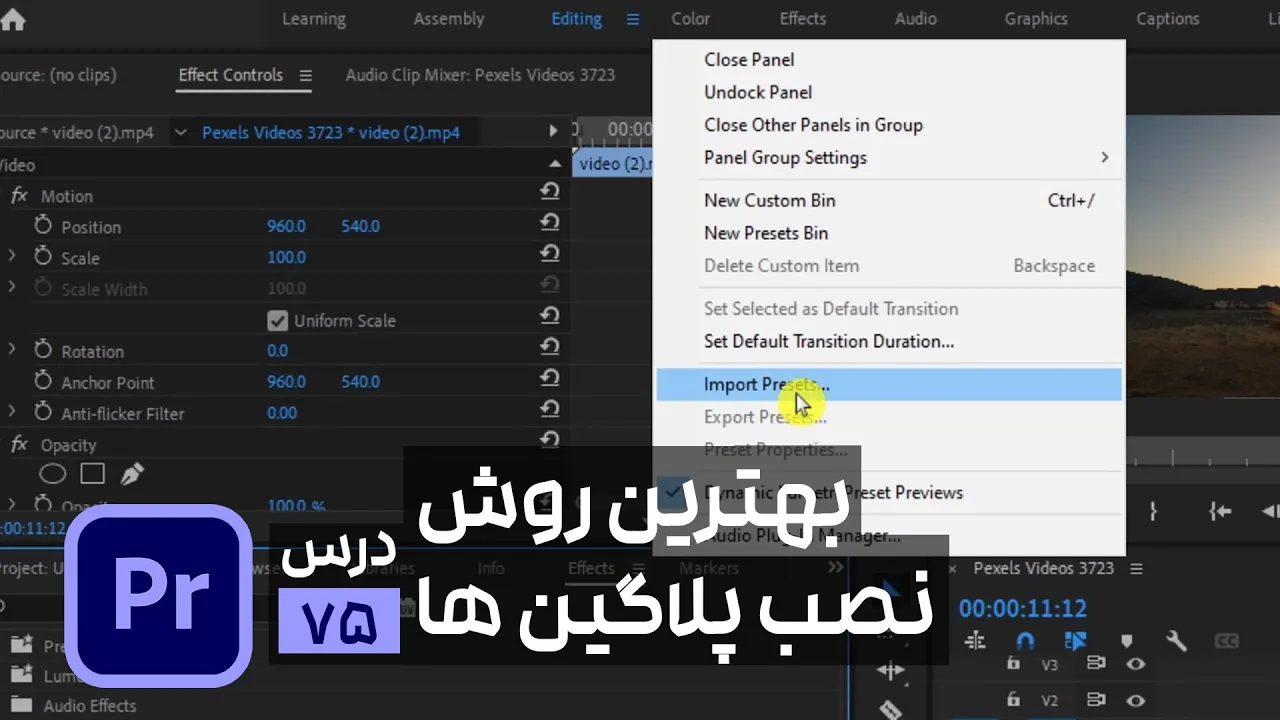
نحوه نصب پلاگین در پریمیر پرو
نحوه نصب پلاگین در پریمیر پرو
در این ویدیو آموزشی از سری آموزش های پریمیر سایت زاگرس فارسی می پردازیم به:
نصب پلاگین ها در پریمیر: نصب پلاگین در Premiere Pro به شما امکان میدهد قابلیتهای این نرمافزار را گسترش داده و فرآیند تدوین را حرفهایتر کنید. در این راهنما، روشهای مختلف نصب پلاگین را بررسی میکنیم.
در این ویدیو آموزشی از سری آموزش های سایت زاگرس فارس که توسط شهاب مهرپرور تدریس شده، می پردازیم به …
دانلود و استخراج فایل پلاگین
ابتدا پلاگین موردنظر را از وبسایت رسمی یا منابع معتبر دانلود کنید.
اگر فایل بهصورت ZIP یا RAR است، آن را استخراج کنید.
روشهای نصب پلاگین
نصب خودکار (با فایل نصبی EXE یا DMG)
برخی پلاگینها دارای نصبکننده ( Installer ) هستند. کافی است آن را اجرا کرده و مسیر نصب را روی Adobe Premiere Pro تنظیم کنید.
پس از نصب، Premiere Pro را راهاندازی مجدد کنید.
نصب دستی ( کپی در مسیر پلاگینهای Premiere Pro )
به مسیر زیر بروید و فایلهای پلاگین را کپی کنید:
ویندوز
C:\Program Files\Adobe\Common\Plug-ins\7.0\MediaCore
مک
/Library/Application Support/Adobe/Common/Plug-ins/7.0/MediaCore
سپس Premiere Pro را مجدداً اجرا کنید.
افزودن پلاگینهای اسکریپت و پریست
اگر پلاگین شما بهصورت Mogrt پریست یا اسکریپت است، میتوانید آن را از طریق Essential Graphics یا Effects بارگذاری کنید.
نحوه استفاده از PRFPSET در پریمیر پرو
وارد کردن پریستها در پریمیر پرو
برای استفاده از پریستها، ابتدا باید آنها را در نرمافزار وارد کنید:
پنل Effects را باز کنید. ( اگر نمایش داده نمیشود، از منوی Window > Effects آن را فعال کنید )
روی گزینه Preset کلیک کنید یا از منوی راستکلیک گزینه Import Preset را انتخاب کنید.
فایل PRFPSET را انتخاب کرده و وارد پریمیر کنید. پس از این مرحله، پریستها در پنل Effects در دسترس خواهند بود.
اعمال پریستها روی ویدیو
بعد از وارد کردن پریستها، میتوانید به راحتی از آنها در پروژههای خود استفاده کنید:
در پنل Effects، پریست موردنظر را پیدا کنید.
آن را روی کلیپ یا لایهی دلخواه بکشید و رها کنید.
پریست بهطور خودکار اعمال شده و میتوانید تنظیمات آن را مشاهده و ویرایش کنید.
بررسی و فعالسازی پلاگین
پس از باز کردن Premiere Pro، به مسیر Window > Extensions یا Effects بروید و بررسی کنید که پلاگین نصب شده است.
برخی پلاگینها نیاز به فعالسازی یا لایسنس دارند. دستورالعملهای سازنده را برای فعالسازی دنبال کنید.
رفع مشکلات احتمالی
اگر پلاگین شناسایی نشد، نرمافزار را بروزرسانی کرده و مسیر نصب را بررسی کنید.
برخی پلاگینها فقط با نسخههای خاصی از Premiere Pro سازگارند.
با نصب پلاگینهای حرفهای، میتوانید امکانات جدیدی به پریمیر اضافه کرده و پروژههای خود را سریعتر و خلاقانهتر تدوین کنید.




دیدگاهتان را بنویسید