جستجو برای:
سبد خرید 0
  • خانه
  • محصولاتجدید
    • دوره جامع فتوشاپ
    • دوره جامع پریمیر
    • دوره جامع افتر افکت
  • دوره های آموزشی
    • دوره آموزش فتوشاپ رایگان
      • طراحی گرافیک در فتوشاپ
      • متن و تایپوگرافی در فتوشاپ
      • افکت و فیلتر در فتوشاپ
      • رنگ و نور در فتوشاپ
      • ویرایش و رتوش عکس
      • طراحی جلد در فتوشاپ
      • موکاپ و ارائه در فتوشاپ
      • فتومونتاژ و ترکیب تصاویر
      • طراحی ست اداری در فتوشاپ
      • طراحی شبکه‌های اجتماعی
      • هوش مصنوعی در فتوشاپ
    • دوره پریمیر پرو رایگان
      • تدوین در پریمیر
      • افکت در پریمیر
      • نوشتن متن در پریمیر
      • متحرک سازی و موشن در پریمیر
      • ترانزیشن در پریمیر
      • تصحیح رنگ و نور در پریمیر
      • تنظیم صدا در پریمیر
      • پلاگین پریمیر
      • هوش مصنوعی در پریمیر
    • دوره افتر افکت رایگان
      • نوشتن متن در افتر افکت
      • انیمیشن‌سازی در افتر افکت
      • تیزر تبلیغاتی در افتر افکت
      • افکت در افتر افکت
      • ترانزیشن در افتر افکت
      • رنگ و نور در افتر افکت
      • موشن گرافیک در افتر افکت
      • انیمیشن دو بعدی در افتر افکت
      • انیمیشن سه‌بعدی در افتر افکت
      • تنظیم صدا در افتر افکت
      • پلاگین‌ و اسکریپت‌ در افتر افکت
      • جلوه‌های ویژه و VFX در افتر افکت
      • کامپوزیت پیشرفته در افتر افکت
      • هوش مصنوعی در افتر افکت
    • آموزش فیلمسازی
      • مسترکلاس اسکورسیزی
      • مستر کلاس دیوید لینچ
      • مسترکلاس جیمز کامرون
      • آموزش مبانی تدوین ویدیو
      • آموزش تدوین فیلم
      • آموزش جلوه‌های ویژه
      • ساخت محتوا با هوش مصنوعی
  • نقشه راه
    • رودمپ طراحی گرافیک + فتوشاپ
    • رودمپ تدوین فیلم + پریمیر پرو
    • رودمپ موشن گرافیک + افتر افکت
  • وبلاگ
  • آموزش آکادمیک
    • آموزش تدوین فیلم
    • آموزش مبانی تدوین فیلم
    • آموزش جلوه‌های ویژه
آکادمی زاگرس
ورود
[suncode_otp_login_form]

بیست + 3 =

گذرواژه خود را فراموش کرده اید؟
عضویت
[suncode_otp_registration_form]

یک × یک =

آکادمی زاگرس
  • خانه
  • محصولاتجدید
    • دوره جامع فتوشاپ
    • دوره جامع پریمیر
    • دوره جامع افتر افکت
  • دوره های آموزشی
    • دوره آموزش فتوشاپ رایگان
      • طراحی گرافیک در فتوشاپ
      • متن و تایپوگرافی در فتوشاپ
      • افکت و فیلتر در فتوشاپ
      • رنگ و نور در فتوشاپ
      • ویرایش و رتوش عکس
      • طراحی جلد در فتوشاپ
      • موکاپ و ارائه در فتوشاپ
      • فتومونتاژ و ترکیب تصاویر
      • طراحی ست اداری در فتوشاپ
      • طراحی شبکه‌های اجتماعی
      • هوش مصنوعی در فتوشاپ
    • دوره پریمیر پرو رایگان
      • تدوین در پریمیر
      • افکت در پریمیر
      • نوشتن متن در پریمیر
      • متحرک سازی و موشن در پریمیر
      • ترانزیشن در پریمیر
      • تصحیح رنگ و نور در پریمیر
      • تنظیم صدا در پریمیر
      • پلاگین پریمیر
      • هوش مصنوعی در پریمیر
    • دوره افتر افکت رایگان
      • نوشتن متن در افتر افکت
      • انیمیشن‌سازی در افتر افکت
      • تیزر تبلیغاتی در افتر افکت
      • افکت در افتر افکت
      • ترانزیشن در افتر افکت
      • رنگ و نور در افتر افکت
      • موشن گرافیک در افتر افکت
      • انیمیشن دو بعدی در افتر افکت
      • انیمیشن سه‌بعدی در افتر افکت
      • تنظیم صدا در افتر افکت
      • پلاگین‌ و اسکریپت‌ در افتر افکت
      • جلوه‌های ویژه و VFX در افتر افکت
      • کامپوزیت پیشرفته در افتر افکت
      • هوش مصنوعی در افتر افکت
    • آموزش فیلمسازی
      • مسترکلاس اسکورسیزی
      • مستر کلاس دیوید لینچ
      • مسترکلاس جیمز کامرون
      • آموزش مبانی تدوین ویدیو
      • آموزش تدوین فیلم
      • آموزش جلوه‌های ویژه
      • ساخت محتوا با هوش مصنوعی
  • نقشه راه
    • رودمپ طراحی گرافیک + فتوشاپ
    • رودمپ تدوین فیلم + پریمیر پرو
    • رودمپ موشن گرافیک + افتر افکت
  • وبلاگ
  • آموزش آکادمیک
    • آموزش تدوین فیلم
    • آموزش مبانی تدوین فیلم
    • آموزش جلوه‌های ویژه
شروع کنید
0

وبلاگ

آکادمی زاگرس > وبلاگ > آموزش مقدماتی افتر افکت > لایه و پنل تایم لاین در افتر افکت

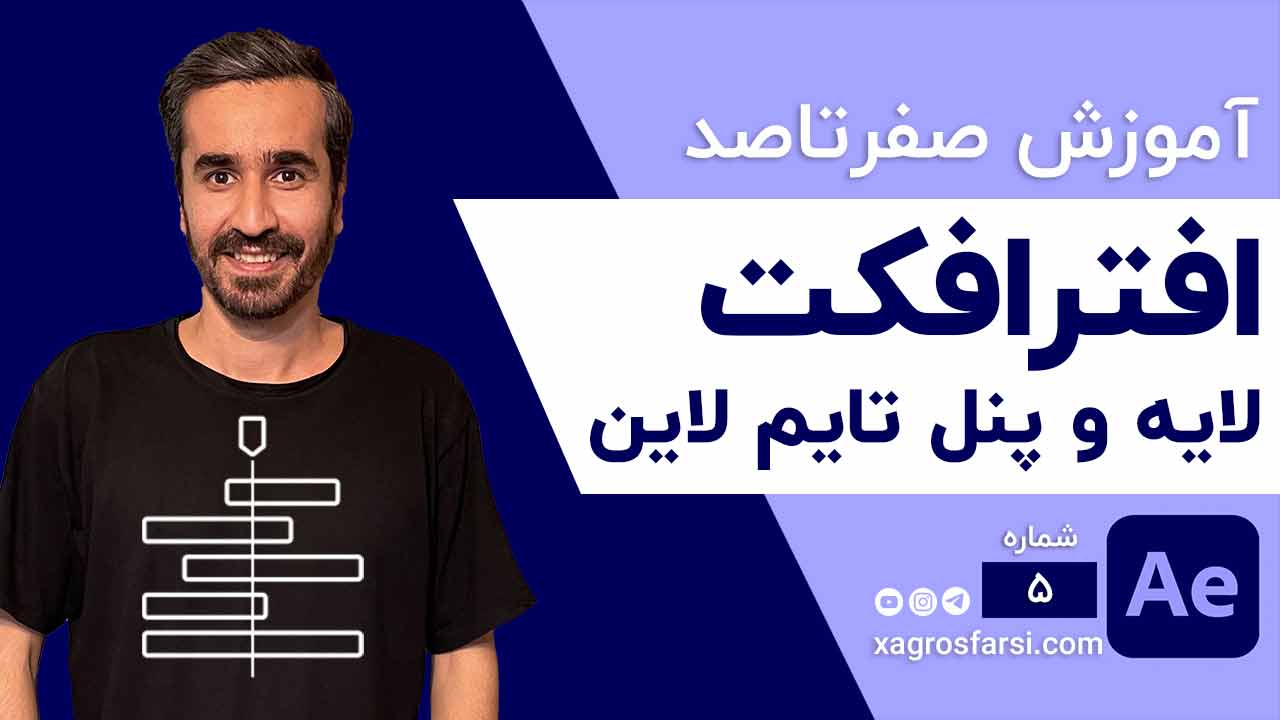
لایه و پنل تایم لاین در افتر افکت
1402/03/28
ارسال شده توسط تیم تولید محتوا
آموزش مقدماتی افتر افکت، دوره افتر افکت رایگان
لایه و پنل تایم لاین در افتر افکت

لایه و پنل تایم لاین در افتر افکت

لایه و پنل تایم لاین در افتر افکت

در این ویدیو آموزشی از سری آموزش های افترافکت سایت زاگرس فارسی می پردازیم به:

لایه ها و پنل تایم لاین در افترافکت: در این ویدیو آموزشی از سری آموزش های سایت زاگرس فارس که توسط شهاب مهرپرور تدریس شده است.


در این مقاله می‌خواهیم نگاه عمیق‌تری رو داشته باشیم به تایم لاین و لایه‌ها درافترافکت با ما همراه باشید.

در این بخش اگر روی گزینه لیبل موس را نگهداریم لیبل ها را به من نشان میدهد این بخش، بخش برچسب یا لیبل هست، می‌توانیم برای اینکه کارهای ما منظم‌تر و دقیق‌تر باشد این بخش را انتخاب کنیم. فقط کافیه هست کلیک چپ را روی آن انجام بدهید به این صورت رنگ لیر را می‌توانیم تغییر دهیم. مثلا آبی، دیگری سبز و نارنجی انتخاب کنیم و به همین راحتی می‌توانیم لیبل لیر ها را  تغییر دهیم که باعث می شود در پروژه های منظم تر و سریع تر لیر ها را انتخاب کنیم و بروی آنها کار های مورد نظر خود را انجام دهیم. این کار بجز این پروژه ما منظم تر میشود باعث زیبایی پروژه هم میشود.


بطور مثال اگر برای یک  لیر قرمز را انتخاب کنیم به همان صورت قرمز می شود و بسیار می‌تواند جذاب باشد. اگر بخواهیم لایه‌ها رو بین هم حرکت دهیم و جابه جا کنیم فقط کافی است که یک مورد را انتخاب کنیم سکلت میشود به همان صورت هم دیده میشود اگر درگ کنیم یک خط آبی بین بقیه لیر ها برای ما مشخص می شود که به ما کمک می‌کند ببینیم بین چه لایه‌هایی دارد قرار می‌گیرد. بالا و پایین‌تر و به همین راحتی می‌تونم با لایه ها بازی کنیم و اونها را جابجا کنیم فقط کافی است که تک به تک به هم اضاف کنیم و با هم جابه جا نیم شیپ لیر 2 رو مثلاً انتخاب کردیم اگه کنترل رو نگه داریم و 10 تا لیر رو با هم انتخاب کنیم به هم راحتی می‌توانیم آنها را جابه جا کنیم.


حالا اگر بخواهم لیر های بیشتری رو انتخاب کنیم کافی است که کنترل رو نگه داریم و انها را جابه جا کنیم. اگه از اینجا جابجایش کنید کار مشکل میشه و اصلاً امکان داره که برنامه ها بریزه به هم پس کافیه که اینجا رو انتخاب بکنی و در همین قسمت اونها رو جابه جا کنی اگر بخواهیم که چند تا رو با هم همزمان با یک دکمه بگیرم فقط کافیه که یه دونه رو انتخاب کنم مثلاً شیفت رو نگه می‌دارم و آخرین گزینه و آخرین لیری رو که می‌خواهیم انتخاب بشه رو انتخابش می‌کنم و به همین راحتی این‌ها رو می‌تونی جابه جا کنی.


یکی از لیر ها را انتخاب می‌کنیم مثلاً لیر تکس آنرا در  بالا قرار میدهیم بعد لیر بکگراند رو هم میاوریم بالا حالا می‌خواهیم که جزئیات بیشتری را از این لیرها با هم بررسی کنیم.


 اگر تیک کنار لیرها رو باز کنید بخش هایی نمایش داده میشود، یک بخش تکست نوشته یه بخش ترانسفورم تکست. چرا نوشته؟ چون که این تکست هست و یک متن هست وقتی که یک متن را می‌نویسیم یک آپشن تکست رو هم اینجا برای ما باز می‌کند که میتوانیم تنظیمات آن را تغییر دهیم.


در قسمت لایه ها و ترانسفورم گزینه کناری رو باز می کنیم که باز شود و ۵ تا بخش رو داریم می بینیم که بخش انکرپوینت را ما در این قسمت داریم  وقتی بیشتر زوم میکنیم قسمت های دیگری مثل: پوزیشن رو داریم بخش scale – rotation – opacity که تک به تک کارایی آنها را با هم می بینیم.


پوزیشن ( Position ):

 موقعیت مکانی که می‌توانیم با دکمه شورت کات یا کلید میانبر P آنرا به صورت اتوماتیک باز کنیم.


اسکیل ( Scale ):

بزرگ و یا کوچک کردن شی و آبجکت، که با شورتکات S هم می‌توانیم آنرا پیدا کنیم و با آن کار کنیم.


روتیشن ( Rotation ) :

الان احتمالاً می‌تونید حدس بزنید که چه شورت کاتی رو داره R هست.


اوپاسیتی ( Opacity ):

آخرین بخش هست که میزان شفافیت آبجکت و شی و ترانسپرنت هم میتواند باشد را میتوانیم کنترل کرد که شورت کات آن T هست.

پس به همین راحتی با P میتوانیم پوزیشن رو پیدا کنیم و موقعیت مکانی رو حرکت بدهیم، با S میتوانیم Scale را پیدا کنیم و سایز آبجکت را تغییر دهیم و با R میشود روتیشن را پیدا کرد و چرخش را تغییر داد وهمچنین Opacity که ترنسپرنت و میزان شفافیت را میتوانیم به راحتی تحت کنترل داشته باشیم.


شاید برای شما این سوال ایجاد شود که چگونه کی فریم بدهیم؟

برای ساخت و ایجاد کی فریم اگر کنار هر کدام از بخش های روتیشن و غیره نگاه کنیم یک شکل ساعت وجود دارد. اگر بر روی آن کلیک کنیم و به رنگ آبی در بیایید برای ما یک کی فریم میسازد.


رم پریویو ( Ram preview ):

میخواهیم در رابطه با رم پریویو صحبت کنیم اگر مقداری زوم کنیم  قسمتی که سبز رنگ شده است. این به این معنی است که برای ما پروسه رندرینگ رو real time گرفته یا به صورت زمان معمولی یا نرمال به ما نشان میدهد که این قضیه به ما کمک میکند که موشن یا حرکت یا دیدن ویدیو راحت‌تر اجرا و قابل دیدن باشد. و اگه الان space زده شود می‌بینیم کامل اجرا میشود. اگر ما این بخش بزگتری را انتخاب کنیم، بخش خاکستری رنگی برام ما نمایان میشود بنام  work area ( منطقه کاری )، در منطقه ما می توانیم ابتدا و انتها در حال حاضر کار خود را ببینیم. برای کم و زیاد کردن مقدار آن می می توانیم با موس این کار را انجام بدهیم. برای اینکار فقط لازم است موس را به ابتدا و انتهای بخش برده و مقدار آن را تغییر دهیم.

حالا اگر اسپیس را بزنیم می‌بینیم پریویو سبز میشود و کامل می‌توانیم کارو حرکت ها را  ببینم. برای زمانی که کار بزرگ و سنگین هست میتوانیم در بخس رزولوشن را نصف یا 3/1 و یا حتی 4/1 قراردهیم تا کار برای نمایش راحت تر رندر گرفته شود.


قبلی لایه ها و پنل تایم لاین در افتر افکت
بعدی ساخت کامپوزیشن در افتر افکت

پست های مرتبط

حداقل سیستم برای افتر افکت

1405/02/31

شناخت سیستم مناسب افتر افکت – آموزش بررسی مشخصات کامپیوتر | دانلود، نصب و راه‌اندازی

تیم تولید محتوا
ادامه مطلب
آموزش صفر تا صد ساخت موشن گرافیک کلاژ استاپ موشن در افتر افکت | Motion graphic Paper Wrinkle

1404/12/29

آموزش صفر تا صد ساخت موشن گرافیک کلاژ استاپ موشن در افتر افکت | Motion graphic Paper Wrinkle

تیم تولید محتوا
ادامه مطلب
موشن ترکینگ و روتوسکوپی در جلوه های ویژه

1404/02/03

آموزش موشن ترکینگ سه بعدی و روتوسکوپی در افتر افکت

تیم تولید محتوا
ادامه مطلب
اضافه کردن فایل با پسوند ffx به افتر افکت

1403/10/07

اضافه کردن فایل با پسوند ffx به افتر افکت

تیم تولید محتوا
ادامه مطلب
نکته و ترفندهای مهم در افتر افکت 50 نکته ضروری برای سطح مبتدی

1402/11/25

نکته و ترفندهای مهم در افتر افکت 50 نکته ضروری برای سطح مبتدی

تیم تولید محتوا
ادامه مطلب

دیدگاهتان را بنویسید لغو پاسخ

جستجو برای:
دوره های جامع
  • افتر افکت
  • پریمیر پرو
  • فتوشاپ
دوره های رایگان
  • دوره آموزش فتوشاپ رایگان
  • دوره پریمیر پرو رایگان
  • دوره افتر افکت رایگان
  • آموزش تدوین فیلم
  • آموزش مبانی تدوین ویدیو
  • آموزش جلوه‌های ویژه
  • آموزش فیلمسازی
اکادمی زاگرس لوگو

در سایت آکادمی زاگرس بهترین و جدیدترین دوره های آموزش نرم افزارهای پریمیر پرو، افتر افکت و فتوشاپ مناسب طراحی و موشن گرافیک، تیزر تبلیغاتی، فیلم و تولید محتوا ارائه می شود. ما رو در شبکه های اجتماعی دنبال کنید و از اخبار جدیدترین محصولات و تخفیفات ویژه مطلع شوید.

  • شیراز، خیابان شریعتی
  • پشتیبانی تلگرام zagrosacadmy@
دسترسی سریع
  • خانه
  • جدیدترین دوره ها
  • دوره جامع فتوشاپ
  • دوره جامع پریمیر پرو
  • دوره جامع افتر افکت
  • پرسش متداول
  • تدریس در زاگرس
  • سفارش تدوین
خدمات
  • درباره ما
  • وبلاگ و اخبار
  • تماس با ما
  • گزارش باگ
  • مجوز آنلاین
  • نمونه کار دانشجویان
  • نحوه ثبت سفارش
دوره ها
  • دوره های آموزشی
  • محصولات
  • آموزش فتوشاپ رایگان
  • آموزش پریمیر رایگان
  • آموزش افترافکت رایگان
  • آموزش هوش مصنوعی
  • آموزش فیلمسازی
نمادها
© 1405. تمامی حقوق برای آکادمی زاگرس محفوظ است. طراحی سایت | سئو
سبد خرید شما