

پرده سبز – همه چیز درباره کروماکی
پرده سبز – همه چیز درباره کروماکی
همه چیز درباره تکنیک حذف پسزمینه با پرده سبز ( کروماکی ) در ویدیو
پرده سبز یا تکنیک کروماکی یکی از پرکاربردترین روشها در دنیای فیلمسازی، تولید محتوا و پخش تلویزیونی است که به شما اجازه میدهد پسزمینه یک ویدیو یا تصویر را حذف کرده و آن را با هر محیط دلخواهی جایگزین کنید. این فناوری در فیلمهای سینمایی، گزارشهای خبری، برنامههای تلویزیونی و حتی تولید محتوای شبکههای اجتماعی مانند یوتیوب بهوفور استفاده میشود. در این مقاله، بهطور جامع و حرفهای با مفهوم پرده سبز، نحوه کارکرد، ابزارهای مورد نیاز، نکات کلیدی و اشتباهات رایج آن آشنا میشویم.
پرده سبز ( کروماکی ) چیست؟
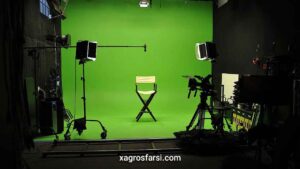
کروماکی تکنیکی در تدوین و جلوههای ویژه است که با استفاده از یک پسزمینه یکدست با رنگ خاص (معمولاً سبز یا آبی) امکان حذف پسزمینه و جایگزینی آن با هر تصویر یا ویدیوی دلخواهی را فراهم میکند. دلیل انتخاب رنگ سبز این است که این رنگ کمتر از سایر رنگها در لباسها یا رنگ پوست انسان دیده میشود، در نتیجه حذف آن سادهتر است. اگر سوژه لباسی سبز پوشیده باشد، معمولاً از پرده آبی استفاده میشود.
چرا از رنگ سبز در کروماکی استفاده میشود؟
رنگ سبز بهدلیل فاصله زیاد از رنگ پوست انسان و روشنایی بالایی که دارد، انتخابی ایدهآل برای این تکنیک است. سنسورهای دوربینها نیز به رنگ سبز حساستر هستند و این موضوع باعث میشود تا تصویر شفافتر و با کیفیتتری به دست آید. در شرایطی که سوژه یا عناصر موجود در صحنه رنگ سبز دارند، استفاده از پرده آبی جایگزین مناسبی است.
کاربردهای پرده سبز در صنعت ویدیو و فیلمسازی
تکنیک پرده سبز در صنایع مختلفی کاربرد دارد که در ادامه به برخی از مهمترین آنها اشاره میکنیم:
- فیلمهای سینمایی و جلوههای ویژه: صحنههای تخیلی یا مکانهایی که دسترسی به آنها دشوار یا غیرممکن است، با استفاده از پرده سبز ساخته میشوند.
- گزارشهای خبری و هواشناسی: مجریان هواشناسی با ایستادن مقابل پرده سبز، نقشههای آبوهوا را به مخاطبان نمایش میدهند.
- ویدیوهای آموزشی و تبلیغاتی: حذف پسزمینه برای ایجاد جلوههای بصری جذاب در محتواهای آموزشی یا تبلیغاتی بسیار رایج است.
- بازیهای ویدیویی و واقعیت مجازی: پرده سبز در تولید محتوای بازیها و ایجاد محیطهای مجازی کاملاً متفاوت کاربرد فراوانی دارد.
- استریم و تولید محتوای یوتیوب: بسیاری از استریمرها برای ایجاد پسزمینههای جذابتر در محتوای خود از کروماکی استفاده میکنند.
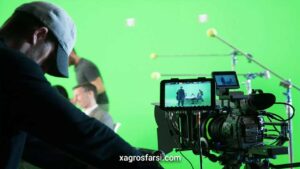
تجهیزات مورد نیاز برای ضبط با پرده سبز
برای استفاده بهینه از تکنیک کروماکی، تهیه تجهیزات مناسب اهمیت زیادی دارد. در ادامه به ابزارهای ضروری اشاره میکنیم:
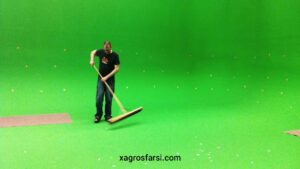
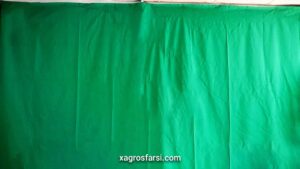
- پرده سبز باکیفیت: پرده باید بدون چینوچروک باشد و از جنسی تهیه شود که نور را بهخوبی جذب کند تا بازتاب نداشته باشد.
- دوربین مناسب: هرچند با دوربینهای حرفهای کیفیت بالاتری بهدست میآید، اما برخی دوربینهای گوشیهای هوشمند نیز قابلیت فیلمبرداری با پرده سبز را دارند.
- نورپردازی اصولی: نور باید بهطور یکنواخت روی پرده و سوژه تابیده شود تا سایهها و بازتابهای مزاحم ایجاد نشوند. استفاده از لایت باکسها یا پنلهای LED برای این کار بسیار مناسب است.
- سهپایه دوربین: برای جلوگیری از لرزش تصویر و ضبط ویدیوی باکیفیت، استفاده از سهپایه ضروری است.
- نرمافزار ویرایش ویدیو: برای حذف پسزمینه و جایگزینی آن با تصویر دلخواه، به نرمافزارهایی مانند ( Premiere Pro )، ( After Effects ) یا حتی ابزارهای آنلاین نیاز خواهید داشت.
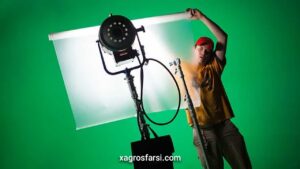
مراحل کار با پرده سبز
برای دستیابی به یک نتیجه حرفهای در استفاده از پرده سبز، باید مراحل زیر را بهدرستی دنبال کنید:
نصب و آمادهسازی پرده
ابتدا پرده را در یک مکان ثابت و بدون چینوچروک نصب کنید. پرده باید کاملاً صاف باشد تا حذف پسزمینه در نرمافزارهای تدوین راحتتر انجام شود.
نورپردازی صحیح
نورپردازی یکی از مهمترین بخشهای این فرآیند است. پرده باید بهصورت یکنواخت نورپردازی شود تا هیچ سایه یا نقطه تیرهای باقی نماند. همچنین باید از نور مناسب برای سوژه استفاده کنید تا سوژه از پسزمینه جدا شود و لبههای واضحی داشته باشد.
فیلمبرداری
دوربین را روی سهپایه قرار دهید و مطمئن شوید که سوژه در فاصله مناسبی از پرده قرار دارد (معمولاً حداقل دو متر) تا سایهها روی پرده نیفتند. در هنگام فیلمبرداری مراقب باشید که سوژه لباسی به رنگ پرده نپوشیده باشد تا بخشی از بدنش در فرآیند کروماکی ناپدید نشود.
ویرایش و حذف پسزمینه
پس از ضبط ویدیو، آن را وارد نرمافزار تدوین کنید. در نرمافزارهایی مانند ( Premiere Pro ) میتوانید از افکتهای Ultra Key برای حذف پرده سبز استفاده کنید. تنظیم دقیق رنگ کلید، کاهش نویز و اصلاح لبهها برای بهدستآوردن نتیجهای طبیعی و باکیفیت ضروری است.
جایگزینی پسزمینه
پس از حذف موفقیتآمیز پرده، میتوانید هر تصویر یا ویدیویی را بهعنوان پسزمینه قرار دهید. با افزودن افکتهای نوری، سایهها و تطبیق رنگ، نتیجه نهایی واقعیتر و حرفهایتر خواهد بود.
نکات کلیدی برای دستیابی به نتیجه بهتر در کروماکی
برای استفاده حرفهای از پرده سبز باید به نکات زیر توجه کنید:
- فاصله مناسب سوژه تا پرده فاصله کم موجب ایجاد سایه و بازتاب نور میشود، در حالی که فاصله زیاد کیفیت کروماکی را کاهش میدهد.
- استفاده از لباسهای متضاد با رنگ پرده اگر از پرده سبز استفاده میکنید، لباسهای سبز رنگ ممنوع است.
- نورپردازی مجزا برای سوژه و پرده استفاده از منابع نوری جداگانه به حذف بهتر پسزمینه کمک میکند.
- تنظیمات دقیق در نرمافزار تدوین استفاده از ابزارهایی مانند Matte Cleanup و Spill Suppression در نرمافزارهای تدوین، کیفیت حذف پسزمینه را افزایش میدهد.
- تطبیق رنگ و نور پسزمینه با سوژه: برای طبیعیتر شدن نتیجه، نور و رنگبندی پسزمینه باید با نورپردازی سوژه هماهنگ باشد.
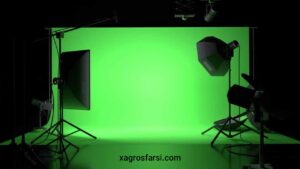
اشتباهات رایج در استفاده از پرده سبز
عدم توجه به برخی جزئیات میتواند نتیجه کار با پرده سبز را غیرحرفهای جلوه دهد. در ادامه به اشتباهات متداول اشاره میکنیم:
- چینوچروک در پرده حتی چینهای کوچک میتوانند سایههای مزاحم ایجاد کرده و حذف پسزمینه را دشوار کنند.
- نورپردازی نامناسب نور کم یا بیشازحد روشن میتواند باعث بازتاب نور یا ایجاد نقاط داغ روی پرده شود.
- لباس نامناسب سوژه پوشیدن لباسهایی به رنگ پرده موجب حذف بخشی از بدن سوژه در مرحله تدوین میشود.
- عدم توجه به لبههای سوژه لبه های ناواضح یا درخشان میتواند نشانهای از کروماکی ضعیف باشد.
- استفاده از پسزمینههای غیرواقعی انتخاب پسزمینههایی که از نظر نور و پرسپکتیو با سوژه همخوانی ندارند، نتیجهای مصنوعی ایجاد میکند.
نرمافزارهای محبوب برای کار با کروماکی
برای حذف پسزمینه پرده سبز نرمافزارهای متعددی وجود دارند که هرکدام قابلیتها و ابزارهای مخصوص خود را دارند. در ادامه با محبوبترین آنها آشنا میشویم:
- پریمیر پرو Premiere Pro نرمافزاری حرفهای برای تدوین ویدیو که ابزارهای پیشرفتهای مانند Ultra Key برای کروماکی ارائه میدهد.
- افتر افکت After Effects برای پروژههایی با جلوههای ویژه پیچیده و ایجاد ترانزیشنهای سفارشی انتخاب ایدهآلی است.
- فاینال کات پرو Final Cut Pro مناسب برای کاربران سیستمعامل مک با امکانات قدرتمند در حذف پسزمینه و اصلاح رنگ.
- داوینچی ریزالو DaVinci Resolve علاوه بر ابزارهای تدوین، امکانات حرفهای برای رنگبندی و کروماکی نیز دارد.
- نرمافزارهای آنلاین برای پروژههای سریع میتوانید از ابزارهای آنلاینی مانند Unscreen استفاده کنید که بدون نیاز به نصب نرمافزار عمل حذف پسزمینه را انجام میدهند.
حذف پرده سبز در پریمیر و افتر افکت
حذف پرده سبز در پریمیر پرو
وارد کردن ویدیو به پریمیر پرو: ابتدا ویدیوی خود را وارد پریمیر پرو کنید و آن را به تایملاین بکشید.
اضافه کردن افکت Ultra Key: به پنل Effects بروید. در قسمت جستجو، عبارت Ultra Key را تایپ کنید. این افکت را پیدا کرده و روی ویدیوی خود در تایملاین بکشید.
تنظیم افکت Ultra Key: به پنل Effect Controls بروید. زیر بخش Ultra Key، روی گزینه Key Color کلیک کنید و رنگ سبز پرده را از داخل ویدیو انتخاب کنید.
تنظیمات دقیقتر:
در بخش Matte Generation، مقدار Transparency و Highlight را تنظیم کنید تا رنگ سبز به طور کامل حذف شود و حاشیهها یا رنگهای اضافی از بین برود.
در قسمت Matte Cleanup، از گزینههای Choke و Soften برای نرم کردن حاشیهها و جلوگیری از دیده شدن اثرات ناصاف استفاده کنید.
در بخش Spill Suppression، مقدار Despill Bias را برای کاهش رنگ سبز ناخواسته روی سوژهها تنظیم کنید.
بررسی نتیجه: ویدیو را پخش کنید تا مطمئن شوید پرده سبز به درستی حذف شده و پسزمینه شفاف یا جایگزین آن ظاهر شده است.
حذف پرده سبز در افتر افکت
وارد کردن ویدیو به افتر افکتس: ویدیوی خود را وارد پروژه افتر افکتس کنید و آن را به تایملاین اضافه کنید.
استفاده از افکت Keylight: به پنل Effects & Presets بروید. در قسمت جستجو، عبارت Keylight را تایپ کنید و افکت Keylight (1.2) را پیدا کرده و به لایه ویدیوی خود بکشید.
تنظیم Keylight: در پنل Effect Controls، زیر افکت Keylight، روی گزینه Screen Colour کلیک کنید و رنگ سبز پرده را از ویدیو انتخاب کنید. این عمل باعث میشود رنگ سبز پرده حذف شود.
تنظیمات دقیقتر:
در بخش Screen Gain، مقدار را تنظیم کنید تا پرده سبز بهطور کامل حذف شود.
از Screen Balance برای تنظیم رنگها و جلوگیری از باقیماندن رنگ سبز روی سوژهها استفاده کنید.
در بخش Clip Black و Clip White میتوانید تنظیمات بیشتری انجام دهید تا حاشیهها نرم شوند و اثرات ناخواسته از بین بروند.
افزودن جزئیات بیشتر: اگر بعد از حذف پرده سبز برخی از بخشها یا حاشیهها هنوز باقی مانده باشند، میتوانید از ابزارهای مانند Spill Suppression و Matte Choker برای از بین بردن رنگهای اضافی و اصلاح لبهها استفاده کنید.
بررسی نتیجه: ویدیو را پخش کنید تا مطمئن شوید که پرده سبز بهطور کامل حذف شده و جایگزینی شفاف یا پسزمینه دلخواه به درستی نمایان شده است.
با این روشها میتوانید پرده سبز را به راحتی در هر دو نرمافزار پریمیر پرو و افتر افکتس حذف کنید و از ویدیوهای خود با پسزمینه شفاف یا دلخواه استفاده کنید.
تمرین ایجاد ویدیو با استفاده از پرده سبز
هدف تمرین
حذف پسزمینه سبز در ویدیوها و جایگزینی آن با پسزمینه دلخواه برای ایجاد جلوههای ویژه حرفهای در پریمیر پرو و افتر افکتس.
مراحل تمرین
پیشنیازها
انتخاب یک ویدیو از سوژهای که در مقابل پرده سبز فیلمبرداری شده است.
تهیه نرمافزارهای پریمیر پرو یا افتر افکتس (با توجه به اینکه از کدامیک استفاده میکنید).
انتخاب پسزمینهای که میخواهید بهعنوان جایگزین پسزمینه سبز قرار دهید (مثلاً یک تصویر یا ویدیوی خاص).
مرحله اول – حذف پرده سبز در پریمیر پرو:
وارد کردن ویدیو به تایملاین: ویدیو را وارد پریمیر پرو کرده و آن را در تایملاین قرار دهید.
افکت Ultra Key: به بخش Effects بروید، افکت Ultra Key را پیدا کنید و آن را روی ویدیوی تایملاین بکشید.
تنظیم رنگ پرده سبز: در بخش Effect Controls، روی گزینه Key Color کلیک کرده و رنگ سبز پرده را از ویدیو انتخاب کنید.
تنظیمات دقیق: در بخش Matte Generation، تنظیمات Transparency و Highlight را برای حذف کامل پرده سبز تنظیم کنید.
حاشیهها: از گزینههای Choke و Soften برای نرم کردن حاشیهها و جلوگیری از اثرات ناصاف استفاده کنید.
حذف رنگ سبز اضافی: در بخش Spill Suppression، مقدار Despill Bias را تنظیم کنید تا از باقیماندن رنگ سبز روی سوژه جلوگیری شود.
جایگزینی پسزمینه: پسزمینه دلخواه خود را به تایملاین اضافه کنید و آن را با سوژه تطبیق دهید.
مرحله دوم – حذف پرده سبز در افتر افکتس:
وارد کردن ویدیو به پروژه: ویدیوی خود را وارد پروژه افتر افکتس کنید و آن را به تایملاین اضافه کنید.
استفاده از افکت Keylight: افکت Keylight را از بخش Effects & Presets پیدا کنید و آن را به ویدیو اضافه کنید.
تنظیم رنگ پرده سبز: در پنل Effect Controls، روی گزینه Screen Colour کلیک کرده و رنگ سبز پرده را انتخاب کنید.
تنظیمات دقیق: مقدار Screen Gain را تنظیم کنید تا پرده سبز حذف شود. همچنین از Screen Balance برای تنظیم رنگها استفاده کنید.
نرم کردن حاشیهها: در بخش Clip Black و Clip White تنظیمات بیشتری برای نرم کردن حاشیهها انجام دهید.
حذف رنگ اضافی: اگر رنگ سبز اضافی روی سوژه باقی مانده باشد، از ابزارهای Spill Suppression و Matte Choker برای از بین بردن آن استفاده کنید.
جایگزینی پسزمینه: پسزمینه دلخواه خود را به لایه زیر سوژه اضافه کنید و تنظیمات رنگ و نور آن را هماهنگ کنید تا نتیجه طبیعیتر شود.
مرحله سوم – تمرین تطبیق رنگها و نور:
پس از حذف پرده سبز و اضافه کردن پسزمینه، تمرین کنید تا رنگها و نور پسزمینه را بهگونهای تنظیم کنید که با نورپردازی سوژه هماهنگ باشد.
از ابزارهای Matte Cleanup و Spill Suppression در پریمیر پرو یا افتر افکتس برای بهبود نتیجه استفاده کنید.
بررسی نتیجه و ارزیابی:
ویدیو را پخش کنید و بررسی کنید که آیا پرده سبز به درستی حذف شده و پسزمینه بهدرستی جایگزین شده است.
در صورت نیاز، تنظیمات بیشتری برای بهبود کیفیت و طبیعیتر شدن نتیجه اعمال کنید.
نکات کلیدی
فاصله مناسب سوژه از پرده سبز را رعایت کنید تا از ایجاد سایههای مزاحم جلوگیری شود.
برای جلوگیری از حذف بخشی از بدن سوژه، لباسهای متضاد با رنگ پرده سبز انتخاب کنید.
از تنظیمات دقیق و ابزارهای موجود در نرمافزارهای تدوین برای بهبود کیفیت استفاده کنید.
با این تمرین، میتوانید مهارتهای خود را در استفاده از تکنیک کروماکی و حذف پرده سبز در نرمافزارهای پریمیر پرو و افتر افکتس تقویت کنید و ویدیوهای حرفهای با پسزمینههای جذاب ایجاد کنید.









دیدگاهتان را بنویسید