

ترانزیشن در تدوین فیلم

ترانزیشن در تدوین فیلم
ترانزیشن در تدوین فیلم یکی از ابزارهای اساسی برای ایجاد ارتباط روان و مؤثر بین دو صحنه یا نما است. استفاده صحیح از ترانزیشنها نهتنها به بهبود روایت داستان کمک میکند، بلکه میتواند ریتم فیلم را تنظیم کرده و احساسات مخاطب را تحت تأثیر قرار دهد. با این حال، استفاده نادرست یا بیشازحد از آنها ممکن است توجه بیننده را از محتوای اصلی منحرف کند. در این مقاله به بررسی انواع ترانزیشنها، کاربردهای آنها و نکات کلیدی برای استفاده بهتر در تدوین فیلم میپردازیم.


ترانزیشن چیست؟
ترانزیشنها افکتهایی هستند که برای اتصال روان و جذاب بین دو کلیپ ویدیویی استفاده میشوند. برخی از آنها بسیار ساده و نامحسوس هستند، مانند کات مستقیم ( Cut ) که بدون هیچگونه افکت بصری عمل میکند، در حالی که برخی دیگر پیچیدهتر هستند و جلوههای بصری خلاقانهای ارائه میدهند، مانند دیزالو ( Dissolve ) یا زوم ترانزیشنها. انتخاب نوع ترانزیشن بستگی به هدف تدوینگر، سبک ویدیو و احساس مورد نظر در آن بخش از فیلم دارد.

اهمیت ترانزیشن در روایت داستان
ترانزیشنها در تدوین فیلم فراتر از ایجاد پیوستگی بصری عمل میکنند. آنها میتوانند زمان، مکان و حتی احساسات را منتقل کنند. بهعنوان مثال، استفاده از یک فید به سیاه ( Fade to Black ) میتواند پایان یک فصل یا بخش مهم از داستان را نشان دهد، در حالی که دیزالو بین دو نما ممکن است گذر زمان یا تغییر مکان را القا کند. بنابراین، انتخاب آگاهانه ترانزیشنها میتواند تأثیر قابلتوجهی بر کیفیت نهایی ویدیو داشته باشد.

انواع ترانزیشن در تدوین فیلم
در دنیای تدوین، ترانزیشنها در دستهبندیهای مختلفی قرار میگیرند که هر یک کاربرد و ویژگیهای خاص خود را دارند. در ادامه به معرفی پرکاربردترین آنها میپردازیم.

کات ( Cut )
کات رایجترین و سادهترین نوع ترانزیشن است که در آن بدون هیچ افکت بصری، یک کلیپ مستقیماً به کلیپ بعدی متصل میشود. این نوع ترانزیشن بهویژه در مکالمات، صحنههای اکشن و جاهایی که نیاز به ریتم سریع وجود دارد، استفاده میشود. استفاده مؤثر از کات میتواند روایت را طبیعی و بدون وقفه جلوه دهد.

فید ( Fade )
فید یکی دیگر از ترانزیشنهای پرکاربرد است که در آن تصویر بهتدریج به رنگ سیاه، سفید یا هر رنگ دیگری محو میشود (فید اوت) یا از آن ظاهر میشود (فید این). این ترانزیشن معمولاً برای شروع یا پایان یک صحنه، نشان دادن گذر زمان یا تغییر مکان استفاده میشود. برای مثال، فید به سیاه اغلب پایان یک فیلم یا بخش مهمی از آن را نشان میدهد.
دیزالو ( Dissolve )
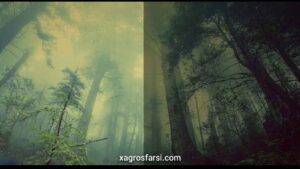
در ترانزیشن دیزالو، یک کلیپ بهتدریج محو میشود و همزمان کلیپ بعدی ظاهر میشود. این نوع ترانزیشن بهویژه برای نشان دادن گذر زمان، تغییر در مکان یا اتصال روان بین دو صحنه با محتوای مرتبط استفاده میشود. دیزالو در مستندها و فیلمهای داستانی کاربرد زیادی دارد و به کمک آن میتوان روایت را نرمتر و قابلفهمتر کرد.

پوش ( Push ) و اسلاید ( Slide )
در ترانزیشن پوش، کلیپ دوم روی کلیپ اول حرکت میکند و آن را از کادر خارج میکند. اسلاید نیز عملکردی مشابه دارد اما با حرکات متنوعتر و گاهی همراه با تغییرات در جهت حرکت. این ترانزیشنها بیشتر در پرزنتیشنها، ویدیوهای تبلیغاتی و موزیک ویدیوها استفاده میشوند و حس پویایی و حرکت را به بیننده منتقل میکنند.

زوم ترانزیشنها ( ترنزیشن زوم )
زوم ترانزیشنها با افکت بزرگنمایی یا کوچکنمایی بین دو کلیپ جابجا میشوند و در ایجاد حس سرعت، انرژی و پویایی بسیار مؤثرند. این نوع ترانزیشن در ویدیوهای ورزشی، تیزرهای تبلیغاتی و موزیک ویدیوها کاربرد فراوانی دارد. با استفاده صحیح از زوم ترانزیشن میتوانید توجه مخاطب را به بخش خاصی از ویدیو جلب کنید یا هیجان صحنهها را افزایش دهید.

ترانزیشنهای خلاقانه و ویژه
ترانزیشنهای خلاقانه شامل افکتهایی مانند گلیچ، فلش، اسپین و ترانزیشنهای مبتنی بر ماسک میشوند که بیشتر در ویدیوهای مدرن و پرانرژی کاربرد دارند. این ترانزیشنها میتوانند جلوهای منحصربهفرد به ویدیوی شما بدهند، اما استفاده زیاد از آنها ممکن است مخاطب را گیج یا خسته کند. بهتر است این نوع ترانزیشنها را با دقت و در جای مناسب استفاده کنید.

نکات کلیدی برای استفاده بهتر از ترانزیشنها
استفاده از ترانزیشنها باید با هدف مشخصی انجام شود. در ادامه به نکات مهمی اشاره میکنیم که رعایت آنها میتواند کیفیت تدوین شما را بهطور چشمگیری افزایش دهد.
انتخاب ترانزیشن مناسب با توجه به محتوای ویدیو اهمیت بالایی دارد. برای ویدیوهای رسمی مانند مستندها و مصاحبهها، ترانزیشنهای ساده مانند کات و دیزالو بهترین انتخاب هستند. در مقابل، برای ویدیوهای تبلیغاتی یا موزیک ویدیوها میتوان از ترانزیشنهای خلاقانهتر بهره برد.
از ترانزیشنها بهاندازه استفاده کنید. زیادهروی در استفاده از آنها میتواند توجه مخاطب را از محتوای اصلی منحرف کرده و ویدیو را غیرحرفهای جلوه دهد.
هماهنگی بین ترانزیشنها و موسیقی زمینه ویدیو بسیار مهم است. تطبیق ریتم ترانزیشنها با ضرباهنگ موسیقی میتواند تجربه بصری مخاطب را بهبود ببخشد و جذابیت ویدیو را افزایش دهد.
در تدوین فیلمهای بلند یا پروژههای حرفهای، بهتر است ترانزیشنها را بهصورت سفارشی بسازید تا با سبک و موضوع فیلم هماهنگتر باشند. نرمافزارهایی مانند ( After Effects ) ابزارهای متنوعی برای ساخت ترانزیشنهای اختصاصی در اختیار شما قرار میدهند.

ترانزیشنها در نرمافزارهای تدوین ویدیو
امروزه نرمافزارهای متعددی برای تدوین ویدیو وجود دارند که هر کدام مجموعهای از ترانزیشنهای پیشفرض را ارائه میدهند. دو نرمافزار پرکاربرد در این حوزه ( Premiere Pro ) و ( After Effects ) هستند که هر دو ابزارهای قدرتمندی برای اعمال ترانزیشنها در اختیار کاربران قرار میدهند.
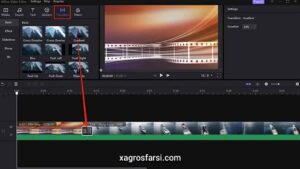
در ( Premiere Pro ) میتوانید بهسادگی با کشیدن و رها کردن ترانزیشنها بین دو کلیپ، افکت مورد نظر را اعمال کنید. این نرمافزار مجموعهای گسترده از ترانزیشنهای استاندارد و خلاقانه دارد که میتوانید آنها را مطابق نیاز خود تنظیم کنید.
در مقابل، ( After Effects ) امکانات پیشرفتهتری برای ساخت ترانزیشنهای اختصاصی فراهم میکند. با استفاده از قابلیتهایی مانند ماسکینگ، ترکینگ و افکتهای نوری میتوانید ترانزیشنهایی منحصربهفرد طراحی کنید که دقیقاً با پروژه شما همخوانی داشته باشند.
اشتباهات رایج در استفاده از ترانزیشنها
یکی از رایجترین اشتباهات در تدوین فیلم، استفاده بیشازحد از ترانزیشنهای پرزرقوبرق است. این کار نهتنها ویدیو را غیرحرفهای جلوه میدهد، بلکه ممکن است مخاطب را گیج کند. بهتر است همیشه به این نکته توجه داشته باشید که ترانزیشن باید در خدمت داستانگویی باشد، نه صرفاً برای جذابیت بصری.
همچنین، عدم تطابق ترانزیشن با فضای کلی ویدیو میتواند تأثیر منفی بر تجربه بیننده بگذارد. برای مثال، استفاده از یک ترانزیشن سریع و پرانرژی در یک ویدیوی آرام و احساسی انتخاب مناسبی نیست.

ترانزیشن های دیگر
وایپ پَن ( Wipe Pan )
ایپ پَن ( Wipe Pan ) یا پن وایپ یکی از تکنیکهای پرکاربرد در تدوین فیلم است که برای ایجاد انتقال نرم و روان بین دو صحنه استفاده میشود. در این تکنیک، دوربین به سرعت به سمت چپ یا راست (یا بالا و پایین) حرکت میکند و این حرکت سریع باعث ایجاد یک تاری ( Motion Blur ) میشود که صحنه جدید را به آرامی جایگزین صحنه قبلی میکند.
چرا از وایپ پَن استفاده میشود؟
- انتقال روان: کمک میکند تا مخاطب بدون احساس بریدگی ناگهانی وارد صحنه بعدی شود.
- افزایش پویایی: به صحنههای اکشن یا ماجراجویی انرژی بیشتری میدهد.
- پنهان کردن کاتها: برای ایجاد تداوم زمانی یا مکانی بدون جلب توجه به کاتها استفاده میشود.
چگونه وایپ پَن را در تدوین ایجاد کنیم؟
در نرمافزارهایی مانند Premiere Pro یا After Effects میتوانید با استفاده از افکتهای موجود و اضافه کردن Motion Blur به راحتی این انتقال را بسازید. برخی از کاربران حتی با حرکت سریع دوربین هنگام فیلمبرداری، این افکت را بهصورت طبیعی ضبط میکنند.
نکات کلیدی برای وایپ پَن موفق
- حتما از Motion Blur استفاده کنید تا حرکت واقعیتر به نظر برسد.
- جهت حرکت دوربین باید با وایپ پَن همخوانی داشته باشد.
- سرعت حرکت را با توجه به ریتم فیلم تنظیم کنید؛ خیلی سریع یا خیلی کند بودن میتواند تأثیر انتقال را کم کند.

مورف ( Morph ) در تدوین فیلم
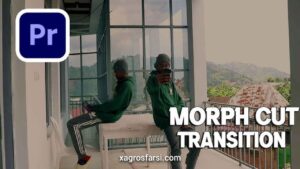
مورف ( Morph ) یکی از تکنیکهای محبوب در تدوین فیلم است که برای ایجاد انتقال نرم و پیوسته بین دو تصویر، ویدیو یا شکل استفاده میشود. در این تکنیک، یک عنصر بهتدریج تغییر شکل میدهد و به عنصر دیگری تبدیل میشود، به طوری که مخاطب هیچ بریدگی یا پرشی در تغییر احساس نمیکند.
کاربردهای مورف در تدوین فیلم
- انتقال نرم بین صحنهها: به جای استفاده از کاتهای معمولی، مورف یک جریان پیوسته ایجاد میکند.
- تغییر چهرهها: در موزیک ویدیوها یا فیلمها برای تبدیل تدریجی یک چهره به چهره دیگر کاربرد دارد.
- حذف پرش در مصاحبهها: ابزار Morph Cut در Premiere Pro به تدوینگر کمک میکند تا پرشهای تصویری در مصاحبهها را محو کند.
- انیمیشن لوگو و اشیاء: لوگوها یا اشیاء میتوانند به یکدیگر تبدیل شوند و یک افکت بصری جذاب ایجاد کنند.
- ایجاد جلوههای خلاقانه: در ویدیوهای تبلیغاتی و تیزرهای محصول برای جلب توجه بیشتر استفاده میشود.
چگونه مورف بسازیم؟
در Premiere Pro از افکت Morph Cut برای انتقال نرم بین دو کلیپ مشابه استفاده کنید.
در After Effects با ابزارهایی مانند Reshape Tool یا Mesh Warp میتوانید شکلها یا تصاویر را به هم تبدیل کنید.
استفاده از افزونههای جانبی در After Effects میتواند فرآیند مورفینگ را سریعتر و حرفهایتر کند.
نکات مهم برای مورف حرفهای
نور، رنگ و زاویه دوربین در هر دو کلیپ باید تا حد امکان مشابه باشند.
زمان افکت را طوری تنظیم کنید که نه خیلی سریع باشد که متوجه نشوید، و نه خیلی کند که حوصله مخاطب سر برود.
با اضافه کردن Motion Blur میتوانید واقعگرایی افکت را افزایش دهید.
آیریس ( Iris ) در تدوین فیلم
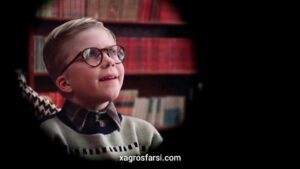
آیریس ( Iris ) یکی از تکنیکهای کلاسیک در تدوین فیلم است که برای باز یا بسته شدن تصویر به صورت دایرهای استفاده میشود. این تکنیک در اوایل سینما بسیار محبوب بود و هنوز هم در فیلمهای مدرن، موزیک ویدیوها و ویدیوهای تبلیغاتی برای ایجاد حس نوستالژی یا تأکید روی یک بخش خاص از تصویر به کار میرود.
کاربردهای آیریس در تدوین
- آیریس باز ( Iris In ): تصویر از یک نقطه کوچک به تدریج باز میشود و کل قاب را پر میکند. این افکت معمولاً برای شروع صحنهها استفاده میشود.
- آیریس بسته ( Iris Out ): تصویر به تدریج به یک نقطه کوچک تبدیل میشود و محو میگردد. این نوع برای پایان صحنهها یا نشان دادن پایان داستان به کار میرود.
- تأکید روی سوژه: با ایجاد یک دایره اطراف سوژه، توجه مخاطب به آن بخش جلب میشود.
- ایجاد حس نوستالژی: استفاده از آیریس یادآور فیلمهای صامت و آثار کلاسیک سینماست.
چگونه افکت آیریس بسازیم؟
در Premiere Pro میتوانید با استفاده از ماسک دایرهای و انیمیت کردن آن، افکت آیریس را ایجاد کنید.
در After Effects با ابزار Ellipse Mask و تغییر مقدار Mask Expansion میتوانید یک آیریس باز یا بسته بسازید.
استفاده از Gaussian Blur در اطراف لبهها میتواند انتقال را نرمتر کند.
نکات کلیدی برای افکت آیریس حرفهای
مطمئن شوید مرکز آیریس دقیقاً روی سوژه مورد نظر قرار گرفته باشد.
میتوانید با تغییر رنگ پسزمینه یا اضافه کردن افکتهای نوری، جذابیت بیشتری ایجاد کنید.
سرعت باز و بسته شدن آیریس را با ریتم فیلم هماهنگ کنید تا تأثیر بیشتری داشته باشد.
تمرین استفاده از ترانزیشنهای مختلف در یک پروژه ویدیویی
هدف این تمرین
بهبود مهارت شما در استفاده از ترانزیشنها در تدوین فیلم است. شما باید یک پروژه ویدیویی کوتاه ایجاد کنید که شامل انواع مختلف ترانزیشنها باشد تا بتوانید تأثیر هر کدام را در روایت و احساس کلی ویدیو آزمایش کنید.
مراحل تمرین
انتخاب پروژه ویدیو
یک پروژه کوتاه (حداکثر ۲ دقیقه) انتخاب کنید. این پروژه میتواند یک تیزر تبلیغاتی، یک موزیک ویدیو یا یک ویدیوی مستند باشد. هدف این است که داستان ویدیو بهطور طبیعی از ترانزیشنها پشتیبانی کند.ایجاد یک ساختار کلی برای ویدیو
ساختار ویدیو را تعیین کنید. فرض کنید که داستان شما شامل ۳ صحنه است: شروع، میانه و پایان. برای هر بخش، ترانزیشنهای مختلفی انتخاب کنید که با نوع و محتوا متناسب باشد.استفاده از انواع ترانزیشنها
در هر بخش از ویدیو، از یکی از ترانزیشنهای زیر استفاده کنید:کات (Cut): برای اتصال سریع و بدون توقف بین صحنهها (برای انتقالهای سریع و بدون وقفه)
فید (Fade): برای ایجاد تغییرات نرم در زمان یا مکانی، بهویژه برای پایان ویدیو
دیزالو (Dissolve): برای نمایش گذر زمان یا تغییر مکان
پوش (Push) یا اسلاید (Slide): برای ایجاد پویایی و انتقال بین دو کلیپ
زوم ترانزیشنها: برای ایجاد حس هیجان یا انرژی در بخشهایی که نیاز به تاکید بر یک عنصر خاص دارید
ترانزیشنهای خلاقانه: مانند گلیچ، فلش، یا ترانزیشنهای مبتنی بر ماسک برای افزودن جلوههای منحصر به فرد
همراستایی ترانزیشنها با موسیقی
ترانزیشنها باید با ریتم موسیقی و صداهای پسزمینه همراستا باشند. به طور مثال، اگر موسیقی تند است، از ترانزیشنهای سریعتر و پویاتر استفاده کنید، و اگر موسیقی آرام است، از ترانزیشنهای نرم و ملایم مانند فید یا دیزالو بهره ببرید.تست و ارزیابی
پس از اعمال ترانزیشنها، ویدیوی خود را چندین بار مشاهده کنید و ارزیابی کنید که آیا ترانزیشنها تأثیر مورد نظر را در روایت و احساسات ایجاد کردهاند یا خیر. آیا ترانزیشنها به شکل طبیعی جریان ویدیو را پیش میبرند یا باعث ایجاد اختلال در آن میشوند؟اصلاح و بهینهسازی
اگر احساس کردید که برخی ترانزیشنها ممکن است بیشازحد یا نادرست استفاده شده باشند، آنها را اصلاح کنید. از ترانزیشنهای خلاقانه تنها در جاهایی استفاده کنید که واقعاً به پیشرفت داستان کمک کنند.
نکات حرفهای
استفاده متعادل از ترانزیشنها: از ترانزیشنها فقط در موارد ضروری استفاده کنید تا ویدیو طبیعیتر و حرفهایتر به نظر برسد.
بررسی هماهنگی ترانزیشنها با محتوای ویدیو: هر ترانزیشن باید با نوع محتوا و پیام کلی ویدیو همخوانی داشته باشد.
خلاقیت و تمرکز بر داستان: هر ترانزیشن باید به روایت داستان کمک کند، نه صرفاً برای ایجاد جذابیت بصری.
این تمرین به شما کمک میکند تا با انواع ترانزیشنها و کاربردهای آنها آشنا شوید و آنها را بهطور مؤثر در پروژههای ویدیویی خود پیادهسازی کنید.









دیدگاهتان را بنویسید