جستجو برای:
سبد خرید 0
  • خانه
  • محصولاتجدید
    • دوره جامع فتوشاپ
    • دوره جامع پریمیر
    • دوره جامع افتر افکت
  • دوره های آموزشی
    • دوره آموزش فتوشاپ رایگان
      • طراحی گرافیک در فتوشاپ
      • متن و تایپوگرافی در فتوشاپ
      • افکت و فیلتر در فتوشاپ
      • رنگ و نور در فتوشاپ
      • ویرایش و رتوش عکس
      • طراحی جلد در فتوشاپ
      • موکاپ و ارائه در فتوشاپ
      • فتومونتاژ و ترکیب تصاویر
      • طراحی ست اداری در فتوشاپ
      • طراحی شبکه‌های اجتماعی
      • هوش مصنوعی در فتوشاپ
    • دوره پریمیر پرو رایگان
      • تدوین در پریمیر
      • افکت در پریمیر
      • نوشتن متن در پریمیر
      • متحرک سازی و موشن در پریمیر
      • ترانزیشن در پریمیر
      • تصحیح رنگ و نور در پریمیر
      • تنظیم صدا در پریمیر
      • پلاگین پریمیر
      • هوش مصنوعی در پریمیر
    • دوره افتر افکت رایگان
      • نوشتن متن در افتر افکت
      • انیمیشن‌سازی در افتر افکت
      • تیزر تبلیغاتی در افتر افکت
      • افکت در افتر افکت
      • ترانزیشن در افتر افکت
      • رنگ و نور در افتر افکت
      • موشن گرافیک در افتر افکت
      • انیمیشن دو بعدی در افتر افکت
      • انیمیشن سه‌بعدی در افتر افکت
      • تنظیم صدا در افتر افکت
      • پلاگین‌ و اسکریپت‌ در افتر افکت
      • جلوه‌های ویژه و VFX در افتر افکت
      • کامپوزیت پیشرفته در افتر افکت
      • هوش مصنوعی در افتر افکت
    • آموزش فیلمسازی
      • مسترکلاس اسکورسیزی
      • مستر کلاس دیوید لینچ
      • مسترکلاس جیمز کامرون
      • آموزش مبانی تدوین ویدیو
      • آموزش تدوین فیلم
      • آموزش جلوه‌های ویژه
      • ساخت محتوا با هوش مصنوعی
  • نقشه راه
    • رودمپ طراحی گرافیک + فتوشاپ
    • رودمپ تدوین فیلم + پریمیر پرو
    • رودمپ موشن گرافیک + افتر افکت
  • وبلاگ
  • آموزش آکادمیک
    • آموزش تدوین فیلم
    • آموزش مبانی تدوین فیلم
    • آموزش جلوه‌های ویژه
آکادمی زاگرس
ورود
[suncode_otp_login_form]

6 + 11 =

گذرواژه خود را فراموش کرده اید؟
عضویت
[suncode_otp_registration_form]

3 × 5 =

آکادمی زاگرس
  • خانه
  • محصولاتجدید
    • دوره جامع فتوشاپ
    • دوره جامع پریمیر
    • دوره جامع افتر افکت
  • دوره های آموزشی
    • دوره آموزش فتوشاپ رایگان
      • طراحی گرافیک در فتوشاپ
      • متن و تایپوگرافی در فتوشاپ
      • افکت و فیلتر در فتوشاپ
      • رنگ و نور در فتوشاپ
      • ویرایش و رتوش عکس
      • طراحی جلد در فتوشاپ
      • موکاپ و ارائه در فتوشاپ
      • فتومونتاژ و ترکیب تصاویر
      • طراحی ست اداری در فتوشاپ
      • طراحی شبکه‌های اجتماعی
      • هوش مصنوعی در فتوشاپ
    • دوره پریمیر پرو رایگان
      • تدوین در پریمیر
      • افکت در پریمیر
      • نوشتن متن در پریمیر
      • متحرک سازی و موشن در پریمیر
      • ترانزیشن در پریمیر
      • تصحیح رنگ و نور در پریمیر
      • تنظیم صدا در پریمیر
      • پلاگین پریمیر
      • هوش مصنوعی در پریمیر
    • دوره افتر افکت رایگان
      • نوشتن متن در افتر افکت
      • انیمیشن‌سازی در افتر افکت
      • تیزر تبلیغاتی در افتر افکت
      • افکت در افتر افکت
      • ترانزیشن در افتر افکت
      • رنگ و نور در افتر افکت
      • موشن گرافیک در افتر افکت
      • انیمیشن دو بعدی در افتر افکت
      • انیمیشن سه‌بعدی در افتر افکت
      • تنظیم صدا در افتر افکت
      • پلاگین‌ و اسکریپت‌ در افتر افکت
      • جلوه‌های ویژه و VFX در افتر افکت
      • کامپوزیت پیشرفته در افتر افکت
      • هوش مصنوعی در افتر افکت
    • آموزش فیلمسازی
      • مسترکلاس اسکورسیزی
      • مستر کلاس دیوید لینچ
      • مسترکلاس جیمز کامرون
      • آموزش مبانی تدوین ویدیو
      • آموزش تدوین فیلم
      • آموزش جلوه‌های ویژه
      • ساخت محتوا با هوش مصنوعی
  • نقشه راه
    • رودمپ طراحی گرافیک + فتوشاپ
    • رودمپ تدوین فیلم + پریمیر پرو
    • رودمپ موشن گرافیک + افتر افکت
  • وبلاگ
  • آموزش آکادمیک
    • آموزش تدوین فیلم
    • آموزش مبانی تدوین فیلم
    • آموزش جلوه‌های ویژه
شروع کنید
0

وبلاگ

آکادمی زاگرس > وبلاگ > آموزش تدوین فیلم > ماسک کردن ویدیو – تکنیک ماسکینگ فیلم

ماسک کردن ویدیو – تکنیک ماسکینگ فیلم
1403/12/03
ارسال شده توسط تیم تولید محتوا
آموزش تدوین فیلم
ماسک کردن ویدیو - تکنیک ماسکینگ فیلم

ماسک کردن ویدیو – تکنیک ماسکینگ فیلم

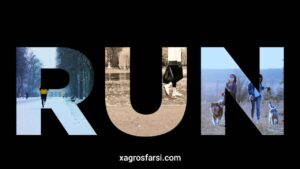
ماسک کردن ویدیو یکی از تکنیک‌های اساسی در تدوین ویدیو است که در نرم‌افزارهای حرفه‌ای مانند Adobe After Effects و Premiere Pro کاربرد فراوانی دارد. با استفاده از ماسک‌ها می‌توانید بخش خاصی از یک ویدیو را پنهان یا برجسته کنید، افکت‌ها را به ناحیه مشخصی اعمال کنید یا حتی جلوه‌های بصری پیچیده‌ای مانند حذف پس‌زمینه و ترکیب چند لایه را ایجاد کنید.


ماسک در تدوین ویدیو
ماسک در تدوین ویدیو

ماسک چیست؟

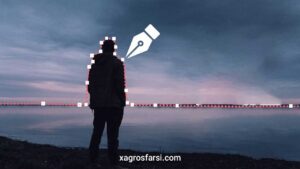
ماسک در تدوین ویدیو به شکلی از لایه اطلاق می‌شود که برای مشخص کردن یک ناحیه خاص از تصویر یا ویدیو استفاده می‌شود. این ناحیه می‌تواند شفاف، مات یا دارای افکت خاصی باشد. ماسک‌ها به شما امکان می‌دهند تا کنترل دقیقی روی بخش‌هایی از تصویر که می‌خواهید تغییر دهید، داشته باشید.


ماسک چیست؟
ماسک چیست؟

ماسک کردن در Adobe After Effects

ایجاد ماسک در After Effects

برای ماسک‌گذاری در After Effects مراحل زیر را دنبال کنید:

  1. لایه ویدیویی خود را در تایم‌لاین انتخاب کنید.
  2. ابزار ترسیم ماسک مانند Rectangle Tool، Ellipse Tool یا Pen Tool را از نوار ابزار انتخاب کنید.
  3. با کلیک و کشیدن روی کامپوزیشن، ماسک خود را رسم کنید.
  4. به پنل Mask Properties در بخش لایه مراجعه کنید و ویژگی‌های زیر را تنظیم کنید.
    • Mask Path: مسیر ماسک را تغییر یا انیمیت کنید.
    • Mask Feather: لبه‌های ماسک را نرم کنید.
    • Mask Expansion: اندازه ماسک را گسترش یا جمع کنید.
    • Mask Opacity: میزان شفافیت ماسک را تغییر دهید.

انیمیت کردن ماسک در After Effects

اگر نیاز دارید ماسک همراه با سوژه حرکت کند:

  • به ویژگی Mask Path مراجعه کنید.
  • روی آیکون کرونومتر کلیک کنید تا انیمیشن فعال شود.
  • فریم‌های کلیدی (Keyframes) را اضافه و موقعیت ماسک را در طول زمان تنظیم کنید.
  • برای ماسک‌های پیچیده‌تر می‌توانید از ابزار Motion Tracking برای دنبال کردن سوژه استفاده کنید.

کاربردهای ماسک در After Effects

ایجاد افکت‌های نوردهی سفارشی
حذف یا جایگزینی پس‌زمینه بدون نیاز به کروماکی
طراحی افکت‌های متنی خلاقانه
ترکیب و تلفیق چند ویدیو با جلوه‌های ویژه
ایجاد جلوه‌های پارالاکس در پروژه‌های اسلایدشو


ماسک کردن در افتر افکت


آموزش ویدیویی ماسک کردن در افتر افکت


ماسک کردن در Adobe Premiere Pro

نحوه ایجاد ماسک در Premiere Pro

در Premiere Pro، ماسک‌ها بیشتر برای محدود کردن ناحیه اعمال افکت‌ها استفاده می‌شوند. برای ماسک‌گذاری مراحل زیر را طی کنید:

  1. کلیپ مورد نظر را در تایم‌لاین انتخاب کنید.
  2. وارد پنل Effect Controls شوید.
  3. افکتی مانند Lumetri Color یا Gaussian Blur را به کلیپ اضافه کنید.
  4. در زیر افکت اعمال‌شده، گزینه‌های ماسک زیر را مشاهده خواهید کرد:
    • Ellipse Mask: ماسک بیضی شکل ایجاد می‌کند.
    • Rectangle Mask: ماسک مستطیل شکل رسم می‌کند.
    • Free Draw Bezier: برای ترسیم ماسک‌های دلخواه و پیچیده مناسب است.
  5. ماسک ایجادشده را روی ناحیه دلخواه قرار دهید و تنظیمات زیر را اعمال کنید:
    • Mask Feather: لبه‌های ماسک را محو یا تیز کنید.
    • Mask Opacity: شفافیت ماسک را تغییر دهید.
    • Mask Expansion: محدوده ماسک را گسترش یا کاهش دهید.

انیمیت کردن ماسک در Premiere Pro

برای انیمیت ماسک:

  • روی گزینه Mask Path کلیک کنید تا حالت انیمیشن فعال شود.
  • با جابجایی ماسک در طول تایم‌لاین و افزودن کی‌فریم‌ها، می‌توانید ماسک را با سوژه حرکت دهید.
  • برای دقت بیشتر در دنبال کردن سوژه، از ابزار Mask Tracking استفاده کنید.
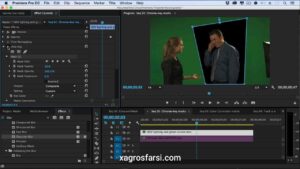
 

ماسک کردن در پریمیر پرو

تفاوت‌های ماسک در افتر افکت و پریمیر پرو

ماسک‌گذاری یکی از ابزارهای مهم در ویرایش ویدئو است که هم در افتر افکت و هم در پریمیر پرو وجود دارد. اما قابلیت‌ها و سطح کنترل آن در این دو نرم‌افزار متفاوت است.

دقت در ماسک‌گذاری

در افتر افکت، ماسک‌ها بسیار دقیق هستند و برای پروژه‌های پیچیده مناسب‌اند، درحالی‌که در پریمیر پرو بیشتر برای ماسک‌گذاری سریع استفاده می‌شوند.

انیمیشن ماسک

افتر افکت امکان ایجاد انیمیشن‌های پیچیده روی ماسک را فراهم می‌کند، اما در پریمیر پرو، این قابلیت محدود به انیمیشن‌های پایه مانند حرکت و تغییر اندازه است.

ابزارهای ترسیم ماسک

افتر افکت ابزارهای گسترده و دقیقی برای ترسیم و تنظیم ماسک دارد، درحالی‌که پریمیر پرو ابزارهای ساده‌تری دارد که استفاده از آن‌ها سریع‌تر و راحت‌تر است.

کاربرد اصلی

از افتر افکت بیشتر برای جلوه‌های ویژه و انیمیشن‌های حرفه‌ای استفاده می‌شود، درحالی‌که پریمیر پرو برای تدوین سریع و اصلاح رنگ محدود شده کاربرد دارد.

به‌طور کلی، افتر افکت برای پروژه‌هایی که نیاز به دقت و جزئیات بالایی دارند مناسب است، درحالی‌که پریمیر پرو گزینه‌ای سریع و کارآمد برای ویرایش‌های ساده‌تر محسوب می‌شود.

کاربردهای رایج ماسک در ویدیو

  • محو کردن چهره یا اطلاعات حساس: برای حفظ حریم خصوصی در مستندها یا ویدیوهای خبری.
  • ایجاد جلوه‌های ویژه: مانند ظاهر شدن یک متن از پشت سوژه.
  • حذف اشیاء ناخواسته: بدون نیاز به فیلم‌برداری مجدد.
  • ترکیب چند ویدیو: برای ساخت صحنه‌هایی با پس‌زمینه متفاوت.
  • ساخت ترانزیشن‌های خلاقانه: برای انتقال نرم و جذاب بین دو کلیپ.
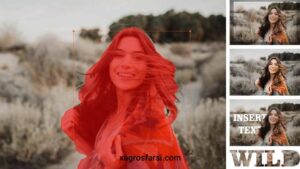
 

کاربردهای رایج ماسک در ویدیو

نکات حرفه‌ای برای ماسک‌گذاری بهتر

از Feather برای طبیعی‌تر شدن لبه‌های ماسک استفاده کنید.
اگر ماسک شما با سوژه حرکت می‌کند، حتماً از Motion Tracking بهره ببرید.
برای ماسک‌های پیچیده از ترکیب چند ماسک استفاده کنید.
همیشه ماسک‌ها را در بزرگنمایی بالا تنظیم کنید تا دقت کار افزایش یابد.
در پروژه‌های طولانی ماسک‌ها را به خوبی نام‌گذاری کنید تا سردرگم نشوید.


نکات حرفه‌ای برای ماسک‌گذاری بهتر


تمرین کاربردی ماسک کردن ویدیو

در این تمرین، شما به کمک تکنیک‌های ماسک‌گذاری، باید بخش‌های خاصی از یک ویدیو را پنهان یا برجسته کنید، افکت‌ها را به ناحیه‌های مختلف اعمال کنید و از انیمیشن‌های ماسک برای ایجاد جلوه‌های ویژه استفاده کنید.

مراحل انجام تمرین

  1. انتخاب ویدیو: یک ویدیوی ساده یا یک بخش از ویدیو که نیاز به اصلاح یا افکت دارد، انتخاب کنید.

  2. ایجاد ماسک در After Effects

    • ویدیو را در تایم‌لاین انتخاب کرده و از ابزارهای ماسک (Rectangle Tool، Ellipse Tool یا Pen Tool) برای رسم ماسک در ناحیه دلخواه استفاده کنید.

    • ماسک را روی بخش خاصی از تصویر قرار دهید.

    • با استفاده از Mask Feather لبه‌های ماسک را نرم کنید تا جلوه‌ای طبیعی‌تر ایجاد شود.

    • از Mask Opacity و Mask Expansion برای تنظیم شفافیت و اندازه ماسک استفاده کنید.

  3. انیمیت ماسک در After Effects

    • اگر ماسک باید با سوژه حرکت کند، از Mask Path برای انیمیت کردن آن استفاده کنید.

    • فریم‌های کلیدی (Keyframes) را برای حرکت ماسک در طول زمان اضافه کنید.

  4. استفاده از Motion Tracking

    • برای ماسک‌های پیچیده، از ابزار Motion Tracking برای دنبال کردن حرکت سوژه استفاده کنید.

    • این تکنیک به شما کمک می‌کند که ماسک به‌طور دقیق با سوژه حرکت کند.

  5. ایجاد افکت‌های ویژه

    • از ماسک برای ایجاد افکت‌های نوردهی سفارشی یا حذف پس‌زمینه بدون نیاز به کروماکی استفاده کنید.

    • برای ایجاد جلوه‌های متنی خلاقانه، متن را داخل ماسک قرار دهید و آن را با انیمیشن‌های مختلف حرکت دهید.

  6. ایجاد ماسک در Premiere Pro

    • همانطور که در After Effects انجام دادید، یک ماسک در Premiere Pro رسم کنید. از ابزارهای ماسک مانند Ellipse Mask، Rectangle Mask یا Free Draw Bezier استفاده کنید.

    • ماسک را روی ناحیه دلخواه تنظیم کرده و از ابزارهای Mask Feather و Mask Opacity برای ایجاد لبه‌های نرم و شفافیت دلخواه استفاده کنید.

  7. انیمیت ماسک در Premiere Pro

    • با اضافه کردن فریم‌های کلیدی به Mask Path، حرکت ماسک را تنظیم کنید.

    • از ابزار Mask Tracking برای دقت بیشتر در حرکت ماسک با سوژه استفاده کنید.

  8. مقایسه و انتخاب نرم‌افزار

    • با توجه به نیاز پروژه، انتخاب کنید که از After Effects برای دقت و جلوه‌های ویژه پیچیده استفاده کنید یا از Premiere Pro برای سرعت و ویرایش ساده‌تر.

نتیجه تمرین

پس از انجام این مراحل، شما باید قادر باشید که ماسک‌های دقیق و پیچیده‌ای ایجاد کنید و جلوه‌های ویژه‌ای همچون حذف پس‌زمینه، حرکت دادن ماسک با سوژه، و ترکیب ویدیوها با افکت‌های مختلف را پیاده‌سازی کنید. در پایان، می‌توانید نتیجه کار را در نظرات به اشتراک بگذارید و توضیح دهید که از چه تکنیک‌هایی برای رسیدن به نتیجه نهایی استفاده کرده‌اید.

برچسب ها: آموزش آکادمیکافکت
قبلی چگونه تیزر تبلیغاتی بسازیم؟
بعدی راهنمای جامع مراحل اصلاح و درجه بندی رنگ در ویدیو

پست های مرتبط

آشنایی با اصلاح بی رول و نحوه استفاده از A-roll و B-roll در تولید ویدیو چگونه است؟

1404/04/23

آشنایی با اصطلاح بی رول و نحوه استفاده از A-roll و B-roll در تولید ویدیو چگونه است؟

تیم تولید محتوا
ادامه مطلب
قرارداد تدوین ویدیو

1404/04/10

همه چیز درباره نوشتن قرارداد حرفه‌ای برای تدوین و تولید محتوای ویدیویی

تیم تولید محتوا
ادامه مطلب
هوش مصنوعی تدوینگر ویدیو

1404/02/11

هوش مصنوعی دستیار تدوینگر ویدیو

تیم تولید محتوا
ادامه مطلب
موشن گرافیک تدوین ویدیو

1404/02/11

موشن گرافیک مقدماتی برای تدوین ویدیو

تیم تولید محتوا
ادامه مطلب
راه های درآمدزایی از تدوین ویدیو

1404/02/06

راه های درآمدزایی از تدوین ویدیو

تیم تولید محتوا
ادامه مطلب

دیدگاهتان را بنویسید لغو پاسخ

جستجو برای:
دوره های جامع
  • افتر افکت
  • پریمیر پرو
  • فتوشاپ
دوره های رایگان
  • دوره آموزش فتوشاپ رایگان
  • دوره پریمیر پرو رایگان
  • دوره افتر افکت رایگان
  • آموزش تدوین فیلم
  • آموزش مبانی تدوین ویدیو
  • آموزش جلوه‌های ویژه
  • آموزش فیلمسازی
اکادمی زاگرس لوگو

در سایت آکادمی زاگرس بهترین و جدیدترین دوره های آموزش نرم افزارهای پریمیر پرو، افتر افکت و فتوشاپ مناسب طراحی و موشن گرافیک، تیزر تبلیغاتی، فیلم و تولید محتوا ارائه می شود. ما رو در شبکه های اجتماعی دنبال کنید و از اخبار جدیدترین محصولات و تخفیفات ویژه مطلع شوید.

  • شیراز، خیابان شریعتی
  • پشتیبانی تلگرام zagrosacadmy@
دسترسی سریع
  • خانه
  • جدیدترین دوره ها
  • دوره جامع فتوشاپ
  • دوره جامع پریمیر پرو
  • دوره جامع افتر افکت
  • پرسش متداول
  • تدریس در زاگرس
  • سفارش تدوین
خدمات
  • درباره ما
  • وبلاگ و اخبار
  • تماس با ما
  • گزارش باگ
  • مجوز آنلاین
  • نمونه کار دانشجویان
  • نحوه ثبت سفارش
دوره ها
  • دوره های آموزشی
  • محصولات
  • آموزش فتوشاپ رایگان
  • آموزش پریمیر رایگان
  • آموزش افترافکت رایگان
  • آموزش هوش مصنوعی
  • آموزش فیلمسازی
نمادها
© 1405. تمامی حقوق برای آکادمی زاگرس محفوظ است. طراحی سایت | سئو
سبد خرید شما