

ماسک کردن ویدیو – تکنیک ماسکینگ فیلم
ماسک کردن ویدیو – تکنیک ماسکینگ فیلم
ماسک کردن ویدیو یکی از تکنیکهای اساسی در تدوین ویدیو است که در نرمافزارهای حرفهای مانند Adobe After Effects و Premiere Pro کاربرد فراوانی دارد. با استفاده از ماسکها میتوانید بخش خاصی از یک ویدیو را پنهان یا برجسته کنید، افکتها را به ناحیه مشخصی اعمال کنید یا حتی جلوههای بصری پیچیدهای مانند حذف پسزمینه و ترکیب چند لایه را ایجاد کنید.

ماسک چیست؟
ماسک در تدوین ویدیو به شکلی از لایه اطلاق میشود که برای مشخص کردن یک ناحیه خاص از تصویر یا ویدیو استفاده میشود. این ناحیه میتواند شفاف، مات یا دارای افکت خاصی باشد. ماسکها به شما امکان میدهند تا کنترل دقیقی روی بخشهایی از تصویر که میخواهید تغییر دهید، داشته باشید.
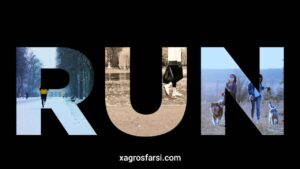
ماسک کردن در Adobe After Effects
ایجاد ماسک در After Effects
برای ماسکگذاری در After Effects مراحل زیر را دنبال کنید:
- لایه ویدیویی خود را در تایملاین انتخاب کنید.
- ابزار ترسیم ماسک مانند Rectangle Tool، Ellipse Tool یا Pen Tool را از نوار ابزار انتخاب کنید.
- با کلیک و کشیدن روی کامپوزیشن، ماسک خود را رسم کنید.
- به پنل Mask Properties در بخش لایه مراجعه کنید و ویژگیهای زیر را تنظیم کنید.
- Mask Path: مسیر ماسک را تغییر یا انیمیت کنید.
- Mask Feather: لبههای ماسک را نرم کنید.
- Mask Expansion: اندازه ماسک را گسترش یا جمع کنید.
- Mask Opacity: میزان شفافیت ماسک را تغییر دهید.
انیمیت کردن ماسک در After Effects
اگر نیاز دارید ماسک همراه با سوژه حرکت کند:
- به ویژگی Mask Path مراجعه کنید.
- روی آیکون کرونومتر کلیک کنید تا انیمیشن فعال شود.
- فریمهای کلیدی (Keyframes) را اضافه و موقعیت ماسک را در طول زمان تنظیم کنید.
- برای ماسکهای پیچیدهتر میتوانید از ابزار Motion Tracking برای دنبال کردن سوژه استفاده کنید.
کاربردهای ماسک در After Effects
ایجاد افکتهای نوردهی سفارشی
حذف یا جایگزینی پسزمینه بدون نیاز به کروماکی
طراحی افکتهای متنی خلاقانه
ترکیب و تلفیق چند ویدیو با جلوههای ویژه
ایجاد جلوههای پارالاکس در پروژههای اسلایدشو
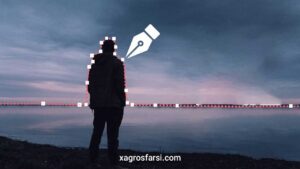
آموزش ویدیویی ماسک کردن در افتر افکت
ماسک کردن در Adobe Premiere Pro
نحوه ایجاد ماسک در Premiere Pro
در Premiere Pro، ماسکها بیشتر برای محدود کردن ناحیه اعمال افکتها استفاده میشوند. برای ماسکگذاری مراحل زیر را طی کنید:
- کلیپ مورد نظر را در تایملاین انتخاب کنید.
- وارد پنل Effect Controls شوید.
- افکتی مانند Lumetri Color یا Gaussian Blur را به کلیپ اضافه کنید.
- در زیر افکت اعمالشده، گزینههای ماسک زیر را مشاهده خواهید کرد:
- Ellipse Mask: ماسک بیضی شکل ایجاد میکند.
- Rectangle Mask: ماسک مستطیل شکل رسم میکند.
- Free Draw Bezier: برای ترسیم ماسکهای دلخواه و پیچیده مناسب است.
- ماسک ایجادشده را روی ناحیه دلخواه قرار دهید و تنظیمات زیر را اعمال کنید:
- Mask Feather: لبههای ماسک را محو یا تیز کنید.
- Mask Opacity: شفافیت ماسک را تغییر دهید.
- Mask Expansion: محدوده ماسک را گسترش یا کاهش دهید.
انیمیت کردن ماسک در Premiere Pro
برای انیمیت ماسک:
- روی گزینه Mask Path کلیک کنید تا حالت انیمیشن فعال شود.
- با جابجایی ماسک در طول تایملاین و افزودن کیفریمها، میتوانید ماسک را با سوژه حرکت دهید.
- برای دقت بیشتر در دنبال کردن سوژه، از ابزار Mask Tracking استفاده کنید.
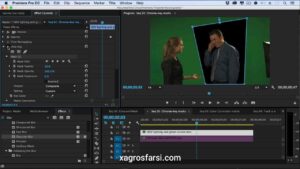
تفاوتهای ماسک در افتر افکت و پریمیر پرو
ماسکگذاری یکی از ابزارهای مهم در ویرایش ویدئو است که هم در افتر افکت و هم در پریمیر پرو وجود دارد. اما قابلیتها و سطح کنترل آن در این دو نرمافزار متفاوت است.
دقت در ماسکگذاری
در افتر افکت، ماسکها بسیار دقیق هستند و برای پروژههای پیچیده مناسباند، درحالیکه در پریمیر پرو بیشتر برای ماسکگذاری سریع استفاده میشوند.
انیمیشن ماسک
افتر افکت امکان ایجاد انیمیشنهای پیچیده روی ماسک را فراهم میکند، اما در پریمیر پرو، این قابلیت محدود به انیمیشنهای پایه مانند حرکت و تغییر اندازه است.
ابزارهای ترسیم ماسک
افتر افکت ابزارهای گسترده و دقیقی برای ترسیم و تنظیم ماسک دارد، درحالیکه پریمیر پرو ابزارهای سادهتری دارد که استفاده از آنها سریعتر و راحتتر است.
کاربرد اصلی
از افتر افکت بیشتر برای جلوههای ویژه و انیمیشنهای حرفهای استفاده میشود، درحالیکه پریمیر پرو برای تدوین سریع و اصلاح رنگ محدود شده کاربرد دارد.
بهطور کلی، افتر افکت برای پروژههایی که نیاز به دقت و جزئیات بالایی دارند مناسب است، درحالیکه پریمیر پرو گزینهای سریع و کارآمد برای ویرایشهای سادهتر محسوب میشود.
کاربردهای رایج ماسک در ویدیو
- محو کردن چهره یا اطلاعات حساس: برای حفظ حریم خصوصی در مستندها یا ویدیوهای خبری.
- ایجاد جلوههای ویژه: مانند ظاهر شدن یک متن از پشت سوژه.
- حذف اشیاء ناخواسته: بدون نیاز به فیلمبرداری مجدد.
- ترکیب چند ویدیو: برای ساخت صحنههایی با پسزمینه متفاوت.
- ساخت ترانزیشنهای خلاقانه: برای انتقال نرم و جذاب بین دو کلیپ.
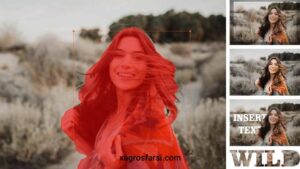
نکات حرفهای برای ماسکگذاری بهتر
از Feather برای طبیعیتر شدن لبههای ماسک استفاده کنید.
اگر ماسک شما با سوژه حرکت میکند، حتماً از Motion Tracking بهره ببرید.
برای ماسکهای پیچیده از ترکیب چند ماسک استفاده کنید.
همیشه ماسکها را در بزرگنمایی بالا تنظیم کنید تا دقت کار افزایش یابد.
در پروژههای طولانی ماسکها را به خوبی نامگذاری کنید تا سردرگم نشوید.









دیدگاهتان را بنویسید