

اصلاح رنگ در فتوشاپ | آموزش کامل Color Correction و ابزارهای اصلی
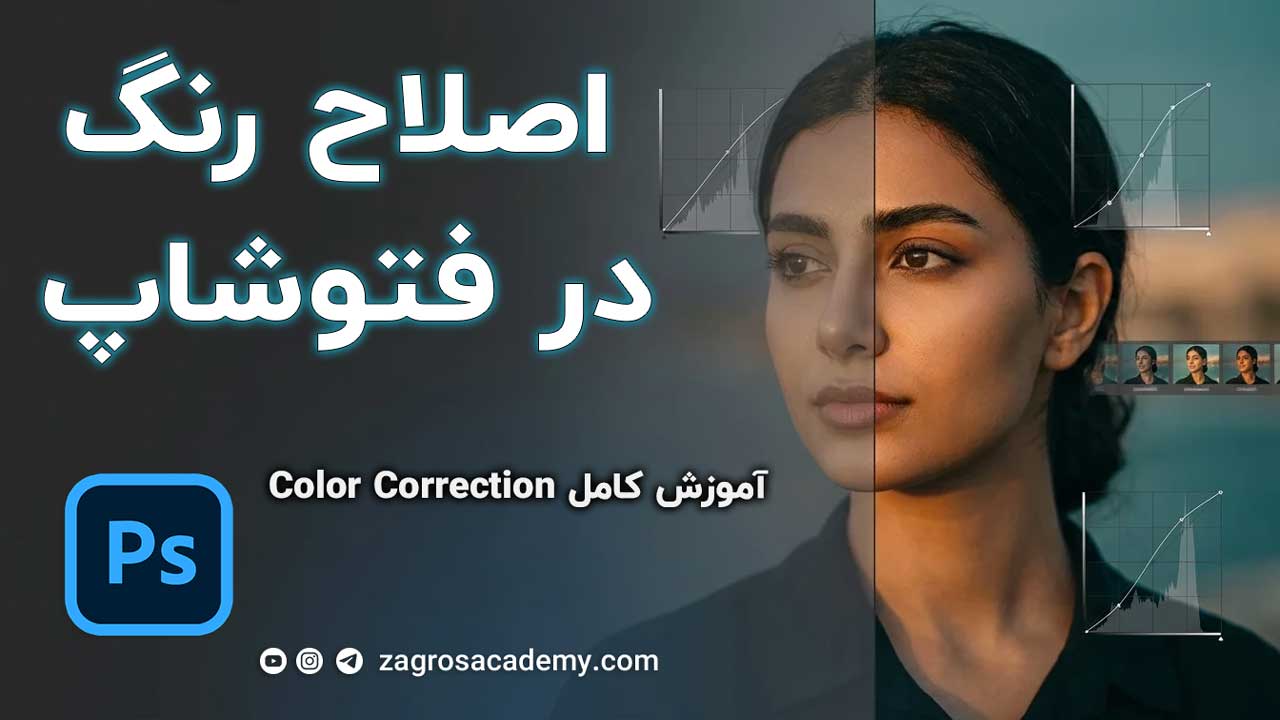
اصلاح رنگ در فتوشاپ یکی از آن مهارتهایی است که در نگاه اول ساده به نظر میرسد، اما در عمق خود ترکیبی از علم، هنر و درک عمیق نور و رنگ است. تفاوت یک تصویر معمولی با یک تصویر «سینمایی» در همین جزئیات نهفته است. چیزی که باعث میشود مخاطب حس عمق، فضا و روح تصویر را تجربه کند، نه صرفاً رنگهای اشباع و زیبا.
اگر در زمینهی عکاسی پرتره، تبلیغات، مدلینگ یا تولید محتوای ویدیویی کار میکنی، تسلط بر اصلاح رنگ و Color Grading حرفهای نهفقط مزیت، بلکه یک ضرورت است. در این آموزش از آکادمی زاگرس، بهصورت گامبهگام یاد میگیری که چگونه با ابزارهای Curves، Selective Color، Gradient Map و LUTها تم رنگی سینمایی بسازی، بدون آنکه طبیعی بودن تصویر از بین برود.
شناخت دقیق مفهوم Color Correction و Color Grading
دو مفهوم «اصلاح رنگ» (Color Correction) و «درجهبندی رنگ» (Color Grading) اغلب بهاشتباه به جای هم استفاده میشوند، در حالی که تفاوتی اساسی دارند:
- Color Correction یعنی بازگرداندن رنگها به حالت طبیعی. یعنی اصلاح نور، حذف رنگهای ناخواسته، تصحیح White Balance و رسیدن به تصویری نرمال و دقیق از نظر تونال.
- Color Grading یعنی اعمال حالوهوای خاص بر تصویر؛ مثل حس سینمایی، رنگ گرم غروب، یا حس سرد و ملانکولیک فیلمهای درام.
اصلاح رنگ پایهی هر پروژه است، در حالیکه گریدینگ مرحلهی هنری و نهایی است. بدون تصحیح رنگ دقیق، گریدینگ فقط بههمریختگی رنگها خواهد بود.
برای شروع مسیر گریدینگ حرفهای، درک مفاهیمی مانند هیستوگرام، Curves، تعادل رنگ سفید و سطوح رنگی ضروری است؛ مفاهیمی که در آموزش مقدماتی فتوشاپ بهطور کامل توضیح داده شده و مبنای این آموزش پیشرفته محسوب میشوند.
چرا اصلاح رنگ در فتوشاپ اهمیت دارد؟
هر دوربین و لنزی رنگ را متفاوت ثبت میکند. حتی نور محیط، نوع پوست و بالانس دمایی نورها هم در نتیجهی رنگ تأثیرگذارند. اصلاح رنگ باعث میشود:
- تصویر از حالت خام و تخت خارج شود.
- تونهای پوست واقعیتر و متعادلتر به نظر برسند.
- نگاه کاربر بهصورت ناخودآگاه به بخش اصلی تصویر (Subject) هدایت شود.
- و در نهایت تصویر حرفهایتر، زندهتر و استانداردتر به چشم بیاید.
کاربران تازهکار معمولاً تلاش میکنند با ابزارهایی مانند Brightness/Contrast یا Color Balance به تعادل برسند، اما در عمل نمیتوانند کنترل کاملی روی نواحی روشن، متوسط و تیره داشته باشند. دقیقاً در همینجاست که Curves وارد میدان میشود.
ابزارهای اصلی برای اصلاح رنگ در فتوشاپ
فتوشاپ ابزارهای متعددی برای اصلاح رنگ و کنترل نور در اختیار کاربر قرار میدهد، اما در عمل چند ابزار مشخص هستند که بیشترین کاربرد را در پروژههای حرفهای دارند. شناخت دقیق این ابزارها کمک میکند بتوانید کنترل بسیار دقیقتری روی نور، کنتراست و تون رنگی تصویر داشته باشید.
Curves
Curves یکی از قدرتمندترین ابزارهای اصلاح رنگ در فتوشاپ است. این ابزار به شما اجازه میدهد روشنایی تصویر را در بخشهای مختلف طیف نوری یعنی سایهها (Shadows)، تونهای میانی (Midtones) و نقاط روشن (Highlights) بهصورت جداگانه تنظیم کنید.
با ایجاد نقاط روی منحنی و جابهجایی آنها میتوان کنتراست تصویر را افزایش داد، نور را کنترل کرد یا حتی رنگهای تصویر را در کانالهای جداگانه تغییر داد. به همین دلیل Curves در بسیاری از پروژههای حرفهای پایهی اصلی Color Correction و Color Grading محسوب میشود.
Selective Color
ابزار Selective Color برای زمانی استفاده میشود که بخواهید یک رنگ خاص را بدون تأثیر گذاشتن بر کل تصویر تغییر دهید. بهعنوان مثال میتوانید فقط رنگ قرمز، آبی یا زرد موجود در تصویر را اصلاح کنید.
این ابزار در اصلاح رنگ پوست، کنترل رنگ آسمان یا تنظیم دقیق رنگهای پسزمینه بسیار کاربردی است. برخلاف بسیاری از ابزارهای سادهتر، Selective Color اجازه میدهد ترکیب چهار رنگ اصلی چاپ (Cyan، Magenta، Yellow و Black) را برای هر رنگ کنترل کنید.
Color Balance
Color Balance ابزاری ساده اما کاربردی برای ایجاد تعادل رنگی در تصویر است. با استفاده از این ابزار میتوانید مقدار رنگهای Cyan/Red، Magenta/Green و Yellow/Blue را در سه محدودهی اصلی نور یعنی سایهها، میدتونها و هایلایتها تنظیم کنید.
این ابزار اغلب برای ایجاد حس گرم یا سرد در تصویر استفاده میشود. برای مثال با افزایش Blue در سایهها میتوان فضای سرد و دراماتیک ایجاد کرد، یا با افزایش Yellow و Red در Highlights حس گرمی و نور غروب را شبیهسازی کرد.
Gradient Map
Gradient Map یکی از ابزارهای خلاقانه برای Color Grading است. این ابزار مقادیر روشنایی تصویر را به رنگهای مختلفی که در یک گرادیان تعریف شدهاند تبدیل میکند.
برای مثال میتوان سایههای تصویر را به رنگ آبی تیره و هایلایتها را به نارنجی تبدیل کرد تا تم معروف سینمایی Teal & Orange ایجاد شود. استفاده از Gradient Map با Opacity پایین یکی از تکنیکهای رایج در گریدینگ سینمایی است.
Color Lookup (LUT)
Color Lookup یا LUTها مجموعهای از تنظیمات رنگی از پیش تعریفشده هستند که میتوانند ظاهر تصویر را بهطور کامل تغییر دهند. بسیاری از فیلمها، پروژههای تبلیغاتی و موزیک ویدیوها از LUTهای اختصاصی برای ایجاد هویت رنگی خاص استفاده میکنند.
در فتوشاپ میتوان LUTها را بهعنوان Adjustment Layer اعمال کرد و شدت آنها را با Opacity یا Blend Mode کنترل کرد. همچنین امکان ساخت LUT اختصاصی و استفاده از آن در نرمافزارهایی مانند Premiere Pro و After Effects نیز وجود دارد.
اگر در کار با ابزارهایی مثل Curves، Selective Color، Color Balance، Gradient Map و LUTها هنوز احساس تسلط کامل نمی کنید، پیشنهاد می کنم یکبار مبانی این ابزارها را اصولی یاد بگیرید. ما در دوره آموزش فتوشاپ صفر تا صد تمام این بخش ها را از پایه تا سطح حرفه ای با پروژه های واقعی آموزش داده ایم تا کار با این تنظیمات برای اصلاح رنگ و Color Grading خیلی سریع تر و دقیق تر پیش برود.
بخش اول: آموزش اصلاح نور و کنتراست با Curves
Curves را میتوان «قلب کنترل تونال» در فتوشاپ دانست. برخلاف تنظیمات سادهی Level یا Brightness، این ابزار به تو اجازه میدهد نور را در سه محدودهی اصلی (Highlights، Midtones، Shadows) بهصورت مستقل تنظیم کنی.
گامبهگام با Curves:
۱. ایجاد نقطههای کنترل
در حالت RGB، یک نقطه در ناحیهی سایه، یک نقطه در میدتون و یکی در هایلایت ایجاد کن. این نقاط ساختار S-Curve را شکل میدهند.
۲. ایجاد کنتراست با S-Curve
وقتی نقطهی پایین را کمی پایینتر و نقطهی بالا را کمی بالاتر میکشی، منحنی S ایجاد میشود که باعث افزایش درخشش هایلایت و عمق سایهها میشود.
۳. کنترل رنگ در کانالهای جداگانه
برای ایجاد حس سینمایی، وارد کانالهای Red، Green و Blue شو.
بهعنوان مثال:
- افزایش جزئی قرمز در سایهها تصویر را گرمتر میکند.
- کاهش اندک Blue در Highlights حس گرمی غروب را شبیهسازی میکند.
- افزایش Blue در Shadows حس سرد و تیرهی فیلمهای درام میدهد.
نکته حرفهای:
برای اینکه رنگ پوست در پرترهها طبیعی بماند، تغییرات را همیشه با Opacity کمتر از ۸۰٪ اعمال کن. افراط در تغییر Curves باعث میشود پوست به رنگ غیرواقعی (نارنجی یا خاکستری) گرایش پیدا کند.
بخش دوم: Color Grading حرفهای با LUT و ساخت تم سینمایی
بعد از اصلاح نور و رنگ پایه، وارد مرحلهی خلق تم سینمایی میشویم. LUT (Look-Up Table) در واقع یک «پروفایل رنگی» از پیش ساخته است که میتواند رنگ و تون تصویر را تغییر دهد تا حس خاصی ایجاد کند.
انواع LUT و کاربرد آنها
- LUT سینمایی (Cinematic LUTs): برای القای فضای فیلمهای سینمایی با تون پایین و رنگهای زمینی.
- LUT گرم و طبیعی: مناسب پرتره، فشن و تبلیغات آرایشی.
- LUT سرد و ملایم: مناسب فضای غمانگیز یا زمستانی.
میتوان LUTها را از سایت رسمی Adobe یا منابع معتبر دانلود کرد، اما در پروژههای حرفهای بهتر است LUT اختصاصی خود را بسازی تا امضای رنگی برند شخصیات حفظ شود.
برای آشنایی با روش ساخت LUT سفارشی و تنظیم آنها در نرمافزارهای مختلف، پیشنهاد میشود راهنمای Adobe در بخش Color Lookup Table Documentation را مطالعه کنید.
ساخت تم سینمایی از صفر با Curves + LUT
فرض کنیم میخواهی تصویری با حالوهوای سینمای مدرن خلق کنی، شبیه صحنههای فیلمهای «Joker» یا «Blade Runner». مسیر زیر را طی کن:
- ایجاد پایه کنتراست با Curves: منحنی S ملایم بساز.
- تقویت سایهها با Blue Channel: کمی آبی به Shadows اضافه کن تا تهرنگ سرد شکل بگیرد.
- گرمکردن Highlights با Red Channel: بخشهای روشن را گرم کن تا تصویر تُن دوقطبی (Cold Shadow / Warm Highlight) بگیرد. همین تضاد، اساس گریدینگ سینمایی است.
- افزودن LUT: از یک LUT با حالت Teal & Orange یا Custom Warm استفاده کن.
- تعدیل نهایی با Selective Color: با تغییر Reds و Neutrals، رنگ پوست را کنترل کن تا از محدودهی طبیعی خارج نشود.
Color Balance و Selective Color برای اصلاح جزئیاتی
حتی پس از افزودن LUT ممکن است برخی نواحی (مثل پوست یا سایهها) بیش از حد تغییر کنند. ابزار Selective Color یکی از دقیقترین ابزارها برای اصلاح کنترلشدهی رنگهاست.
چند نکته کلیدی:
- در حالت Reds، میزان Cyan را منفی کن تا پوست قرمزتری داشته باشد.
- در Neutrals، Cyan مثبت و Yellow منفی بده تا تون سرد و سینماییتر شود.
- تغییرات را بسیار جزئی (۲ تا ۵ درصد) اعمال کن تا رنگ تصویر تخریب نشود.
در کنار آن، ابزار Color Balance نیز برای ایجاد هماهنگی کلی مفید است — مخصوصاً در تنظیم Highlights سبز یا آبی ملایم که حس رنگی فیلمها را تقلید میکند.
بخش سوم: ساخت LUT اختصاصی در فتوشاپ
خیلیها تصور میکنند ساخت LUT پیچیده است، اما مراحل آن ساده است:
- تمام تنظیمات رنگی خود (Curves، Selective Color، Gradient Map و غیره) را روی Adjustment Layer اعمال کن.
- از منوی
File > Export > Color Lookup Tablesگزینهی LUT را بساز. - تنظیمات دلخواه (مثل Format: 3DL یا CUBE) را انتخاب کن.
- LUT ذخیرهشده را میتوان در فتوشاپ، پریمیر یا افتر افکت استفاده کرد.
به همین ترتیب، میتوان پروژهی فوتوشاپی را با پروژههای ویدیویی در آموزش مقدماتی پریمیر و آموزش مقدماتی افتر افکت تلفیق کرد تا خروجی رنگ ثابت و هماهنگ داشته باشد.
این یکپارچگی بین نرمافزارها برای برندینگ رنگی و سازگاری محتوای تصویری اهمیت حیاتی دارد.
بخش چهارم: ساخت تم های سینمایی معروف در فتوشاپ
در ادامه سه تم رنگی پرکاربرد را بهصورت خلاصه بررسی میکنیم:
🎬 تم Teal & Orange
- یکی از محبوبترین تمهای هالیوودی است.
- سایهها به رنگ آبی-سبز (Teal) و هایلایتها به نارنجی متمایل میشوند.
- پوستها گرم و زندهتر دیده میشوند.
برای اجرای دستی در Curves:
Blue Channel را در سایه بالا ببر، Red Channel را در هایلایت افزایش بده.
🌇 تم Warm Classic
- رنگهای طلایی و قهوهای ملایم.
- مناسب تصاویر غروب، پرتره و تبلیغات فشن.
- از LUT با تونهای زرد و قرمز استفاده کن و Contrast را پایین نگه دار.
🌌 تم Moody Cold
- فضای تاریک و سرد با تهمایههای آبی یا بنفش.
- مناسب ژانرهای درام یا تصاویر هنری.
- در Selective Color مقدار Blue و Cyan را در Neutrals افزایش بده.
بخش پنجم: ترکیب Color Grading با نورپردازی مصنوعی
در حرفهایترین پروژهها، گریدینگ فقط محدود به رنگ نیست. ترکیب آن با Dodge & Burn باعث میشود نور و رنگ با هم هماهنگ شوند.
- Dodge برای تقویت نور روی نقاط خاص چهره (مثلاً گونه یا پیشانی).
- Burn برای شدتدادن سایهها در نواحی تاریک.
این دو ابزار، در کنار Curves، پایهی «Mood Lighting» سینمایی را در تصاویر ثابت تشکیل میدهند.
نکات حرفه ای برای داشتن Color Grading طبیعی
• بررسی تصویر در حالت Zoom 100%
در حالت زوم کمتر از 100٪، جزئیات واقعی پیکسلها دیده نمیشود و ممکن است رنگ پوست، نویز، هالهها یا تغییرات تونال را اشتباه قضاوت کنی.
زوم 100٪ بهترین حالت برای بررسی واقعی رنگها و کیفیت گرید است، مخصوصاً در:
- گریدینگ پوست
- حذف هاله Highlights
- کنترل نویز
- تشخیص Over-sharpening
مثال: اگر در زوم کمتر از 50٪ به نظر برسد که رنگ پوست خوب است، ممکن است در زوم 100٪ متوجه شیفتهای رنگی غیرطبیعی (مثلاً قرمزی یا سبز اضافی) بشوی.
• استفاده از کلید “” برای مشاهده Before/After
کلید بکاسلش یکی از ابزارهای حرفهایها برای کنترل جریان کاری است.
چرا مهم است؟
زیرا چشم انسان بعد از چند ثانیه به رنگ جدید عادت میکند و تشخیص اشتباه بسیار رایج است.
با فشردن “” فوراً میبینی:
- آیا تغییرات بیشازحد بوده؟
- آیا تون رنگی جدید طبیعی است؟
- آیا Contrast یا Saturation از حد خارج شده؟
این مقایسه سریع باعث میشود تصمیمات دقیقتر و کنترلشدهتری بگیری.
• استفاده از Layer Mask برای کنترل جداگانه نواحی
در گریدینگ حرفهای، معمولاً کل تصویر را یکدست گرید نمیکنند؛ بلکه بخشهایی مثل:
- پوست
- آسمان
- سایهها
- هایلایتها
هرکدام تنظیمات اختصاصی دارند.
مثال عملی:
اگر کل تصویر را با یک Curves تیره کنی، پوست مرده دیده میشود.
اما با ماسک:
- فقط پسزمینه را تیره میکنی
- پوست را طبیعی و شفاف نگه میداری
این تکنیک خروجی را «سینمایی و کنترلشده» میکند.
• کاهش کمی Saturation در مرحله نهایی
بیشتر افراد فکر میکنند اشباع بالا، تصویر را جذابتر میکند؛ اما در کار حرفهای (بهخصوص سینمایی)، همیشه یک مقدار کمتر از حد معمول زیباتر است.
علت:
- مقدار زیاد Saturation باعث میشود رنگها «دیجیتال» و «غیرطبیعی» شوند.
- پوست حالت پلاستیکی پیدا میکند.
- رنگها در چاپ یا موبایل بیکیفیت دیده میشوند.
ترفند حرفهایها:
در انتهای کار 5 تا 10 درصد Saturation را پایین بیاور.
تأثیر: «پالیش سینمایی» فوری و محسوس.
• بررسی خروجی روی چند نمایشگر
چون هر نمایشگر پروفایل رنگی متفاوتی دارد، گریدینگ ممکن است روی یک مانیتور خوب باشد، ولی روی موبایل یا لپتاپ ارزان «تیرهتر»، «اشباعتر» یا «کدر» دیده شود.
یعنی:
اگر فقط در یک محیط آن را بررسی کنی، ممکن است خروجی نهایی واقعی نباشد.
پیشنهاد عملی:
- مانیتور اصلی (sRGB کالیبرهشده)
- لپتاپ
- موبایل
- در صورت نیاز یک پرینت نمونه (برای پروژههای چاپی)
خطاهای رایج در اصلاح رنگ
- استفادهی همزمان از چند Adjustment Layer بدون ساختار
- اعمال بیشازحد LUT یا Curves (نتیجه: رنگ پوست غیرواقعی)
- عدم بازبینی در پروفایل رنگی صحیح (sRGB vs Adobe RGB)
- افزایش Contrast بدون کنترل Midtones
- نادیده گرفتن White Balance اولیه
مبتدیها معمولاً تصور میکنند رنگ پرقدرتتر، یعنی حرفهایتر؛ در حالیکه در گریدینگ حرفهای، «تعادل» مهمتر از «شدت» است.
در پایان
اصلاح رنگ در فتوشاپ فقط یک ابزار برای زیباتر کردن تصویر نیست؛ بلکه فرایندی است برای هدایت احساس بیننده. درک توازن بین نور، رنگ و فضا تفاوت میان یک ادیتور معمولی و یک Colorist حرفهای را مشخص میکند.
ترکیب دانش فنی (Curves، LUT، Selective Color) با درک بصری و ذهن هنری همان چیزی است که تمهای سینمایی واقعی را خلق میکند.
اگر می خواهید فراتر از یک اصلاح رنگ ساده پیش بروید و به سطح حرفه ای برسید، پیشنهاد می کنیم دوره آموزش فتوشاپ صفر تا صد را ببینید؛ تمام تکنیک های روتوش، اصلاح تون رنگی و گریدینگ حرفه ای بهصورت عملی در آن آموزش داده شده.







دیدگاهتان را بنویسید