

تبدیل فرمت تصاویر در فتوشاپ | آموزش JPG، PNG، WebP و TIFF
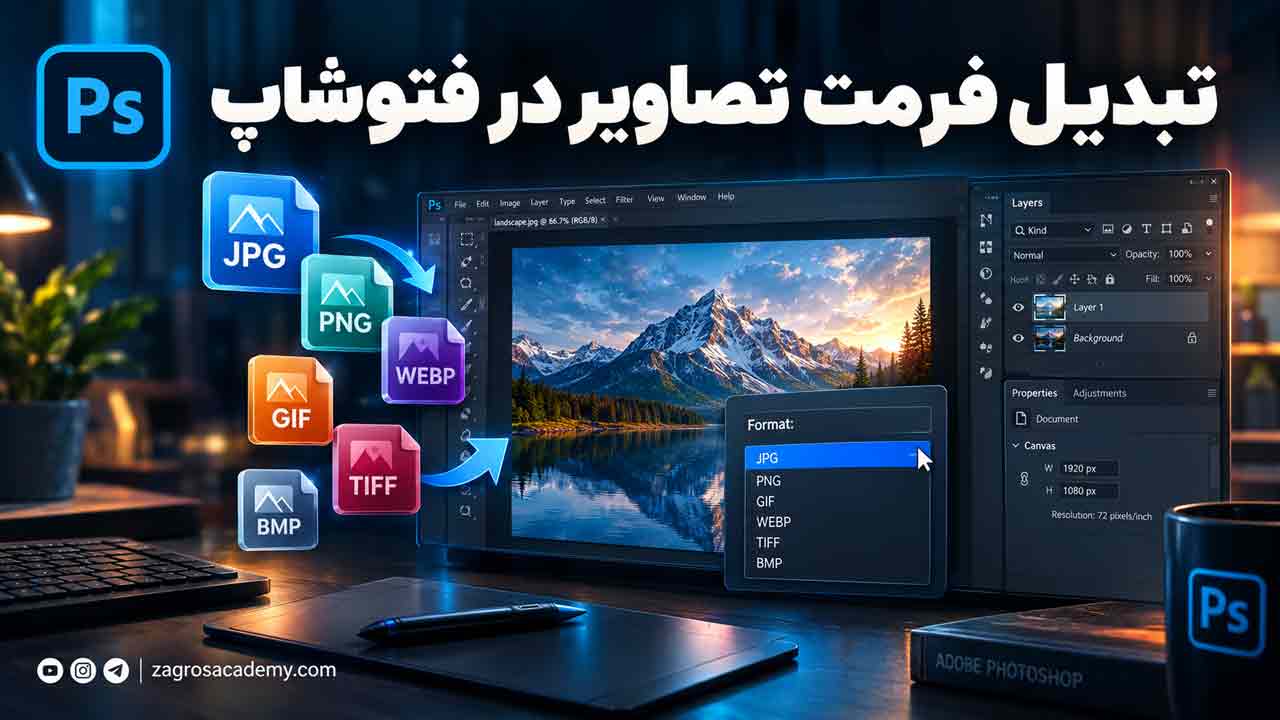
در دنیای طراحی گرافیک و تولید محتوای دیجیتال، هیچ فایل تصویری بدون ساختار فشردهسازی و پروفایل رنگی استاندارد معنا ندارد. فتوشاپ به عنوان مرجع اصلی ویرایش و آمادهسازی تصاویر، ابزارهای متعددی را برای خروجی گرفتن فراهم کرده است، اما عدم شناخت دقیق مکانیزم هر فرمت ذخیرهسازی، منجر به از دست رفتن جزئیات بصری، افت کیفیت، پدیده باندینگ رنگی و افزایش غیرضروری حجم صفحات وب میشود. آموزش تخصصی تبدیل فرمت تصاویر در فتوشاپ و تنظیم دقیق پارامترهای JPG، PNG، WebP و TIFF فرآیندی فنی است که تعیین میکند یک تصویر دیجیتال چگونه در پلتفرمهای مقصد بازنمایی شود.
انتخاب فرمت اشتباه میتواند منجر به افت کیفیت شدید در زمان چاپ یا سنگین شدن صفحات وب شود. اگر قصد دارید مهارتهای پایه و پیشرفته خود را در این نرمافزار ارتقا دهید، بررسی دوره آموزش فتوشاپ رایگان به شما در درک عمیقتر ابزارهای نرمافزاری کمک خواهد کرد. همچنین برای پیادهسازی این فرمتها در پروژههای عملی بزرگ، توصیه میشود با ساختار طراحی پوستر در فتوشاپ و نحوه تنظیم خروجیهای چاپ و دیجیتال آن آشنا شوید.
ساختار فشردهسازی: Lossy در برابر Lossless
تصاویر دیجیتال در سیستمهای کامپیوتری به دو روش کلی فشردهسازی و ذخیرهسازی میشوند. درک تفاوت میان الگوریتمهای با اتلاف (Lossy) و بدون اتلاف (Lossless) مبنای اصلی تصمیمگیری برای انتخاب فرمت خروجی است.
الگوریتمهای با اتلاف (Lossy) با حذف دادههای بصری که چشم انسان کمتر متوجه آنها میشود، حجم فایل را بهشدت کاهش میدهند. در این روش، الگوریتمها پیکسلهای مجاور با رنگهای مشابه را ادغام میکنند و بخشهایی از اطلاعات اصلی را از بین میبرند. هر بار که شما فایل را با این الگوریتم ویرایش و ذخیره میکنید، تخریب دادهها ادامه مییابد و «مصنوعات بصری» (Artifacts) در تصویر ظاهر میشوند. فرمت JPEG بهترین نمونه برای این ساختار است.
در مقابل، الگوریتمهای بدون اتلاف (Lossless) بدون حذف پیکسلها یا دادههای اصلی، حجم فایل را کم میکنند. این الگوریتمها با روشهای کدگذاری ریاضی، الگوهای تکراری رنگ را بدون دستکاری پیکسلها فشرده میکنند. شما میتوانید این تصاویر را بارها باز و ذخیره کنید، اما کیفیت آنها به هیچ وجه افت نمیکند. فرمتهای PNG، TIFF و برخی حالتهای WebP از این ساختار استفاده میکنند.
فرمت های تصویری در فتوشاپ
فرمت JPEG (Joint Photographic Experts Group)
فرمت JPEG یا JPG مرجع استاندارد تصاویر عکاسی و وب است. این فرمت بر پایه فشردهسازی با اتلاف کار میکند و بر پایه مدل رنگی 8-bit در هر کانال (RGB) طراحی شده است.
مزیت اصلی JPEG، نسبت فشردهسازی بالای آن است که امکان دستیابی به حجمهای بسیار پایین برای تصاویری با طیف رنگی پیوسته و جزئیات پیچیده را فراهم میسازد. با این حال، عدم پشتیبانی از کانال آلفا (شفافیت) و افت کیفیت متوالی در ذخیرهسازیهای مجدد از محدودیتهای اصلی آن است. میزان فشردهسازی در فتوشاپ روی مقادیر بین ۰ تا ۱۲ تنظیم میشود که سطح کیفیت ۸ تا ۱۰ تعادل بهینهای میان حجم و رزولوشن بصری برقرار میکند.
فرمت PNG (Portable Network Graphics)
فرمت PNG برای نمایش گرافیکهای برداری، لوگوها و تصاویری که نیاز به شفافیت (Transparency) دارند، توسعه یافته است. این فرمت بر اساس فشردهسازی بدون اتلاف DEFLATE عمل میکند.
فرمت PNG در دو نوع اصلی PNG-8 و PNG-24 ارائه میشود. PNG-8 از پالت محدوده ۲۵۶ رنگی پشتیبانی کرده و شفافیت تکنقطهای (Binary Transparency) دارد؛ بنابراین برای آیکونها و نمادهای گرافیکی ساده مناسب است. PNG-24 از تمام ۱۶.۷ میلیون رنگ کانال RGB پشتیبانی کرده و همراه با کانال آلفای ۸ بیتی (PNG-32) شفافیتهای تدریجی (Gradated Transparency) را بدون کاهش کیفیت پیادهسازی میکند. نقص عمده این فرمت، حجم بالای فایل در تصاویری با جزئیات پیچیده مانند عکسهای طبیعت است.
فرمت WebP
فرمت WebP استاندارد مدرن توسعه داده شده توسط گوگل است که به هدف جایگزینی برای JPEG و PNG در وب طراحی می شود. این فرمت هر دو ساختار فشردهسازی با اتلاف و بدون اتلاف را همراه با پشتیبانی کامل از کانال آلفا ارائه میدهد.
WebP با استفاده از الگوریتمهای پیشبینی پیکسل، فشردهسازی بسیار کارآمدتری انجام میدهد. تصاویر WebP با اتلاف حدود ۲۵ تا ۳۴ درصد حجم کمتری نسبت به تصاویر JPEG مشابه دارند، در حالی که کیفیت بصری کاملاً یکسانی را ارائه میدهند. همچنین در حالت بدون اتلاف، حجم آن حدود ۲۶ درصد از PNG کمتر است. فتوشاپ در نسخههای جدید بهصورت نیتیو از این فرمت پشتیبانی کرده و امکان صادرات آن را از طریق Export As فراهم کرده است.
فرمت TIFF (Tagged Image File Format)
فرمت TIFF استاندارد صنعتی صنعت چاپ، اسکن و آرشیو تصاویر با کیفیت بالا است. این فرمت یک کانتینر انعطافپذیر است که میتواند تصاویر را بدون فشردهسازی یا با فشردهسازیهای بدون اتلاف LZW و ZIP، و حتی فشردهسازی با اتلاف JPEG ذخیره کند.
TIFF از مدلهای رنگی متنوعی از جمله CMYK، RGB، Lab و حالتهای 16-bit و 32-bit در هر کانال پشتیبانی میکند. همچنین توانایی ذخیرهسازی لایهها، کانالهای آلفا و مسیرهای برداری (Paths) را دارد. نقطه ضعف این فرمت حجم بسیار سنگین فایلها است که آن را برای استفاده در وب کاملاً غیرقابل استفاده میسازد.
ابزارهای تبدیل فرمت در فتوشاپ و شیوه بهکارگیری آنها
فتوشاپ سه ابزار مجزا برای خروجی و تبدیل فرمت تصاویر در اختیار شما قرار میدهد. هر یک از این ابزارها کارکرد مشخصی در پایپلاین تولید محتوا دارند.
روش Save As و Save a Copy
دستور Save As (یا Save a Copy در نسخههای جدیدتر) اصلیترین روش برای ذخیرهسازی فایلهای مستند، چاپی و فایلهای لایهباز است. این مسیر تمامی متادیتای EXIF، پروفایلهای رنگی تعبیه، مسیرهای برداری و لایهها را حفظ میکند. برای تبدیل فرمتهای با تفکیکپذیری بالا جهت چاپ، مانند تبدیل PSD به TIFF یا JPEG با کیفیت حداکثری (Quality 12)، این گزینه مناسبترین انتخاب است.
روش Export As
منوی Export As محیط مدرن فتوشاپ برای آمادهسازی فایلهای وب و پلتفرمهای دیجیتال است. این ابزار از موتورهای جدید فشردهسازی برای فرمتهای WebP، PNG و JPEG استفاده کرده و امکاناتی نظیر تغییر ابعاد لحظهای، حذف متادیتای سنگین، و تنظیم کانال آلفا را به شکل مستقیم فراهم میسازد. الگوریتم صادرات در این بخش بهینهتر از دستورات قدیمی بوده و حجم نهایی فایلهای وب را کاهش میدهد.
روش Save for Web (Legacy)
با وجود قدمت، ابزار Save for Web هنوز برای کنترل دقیق روی فشردهسازی تصاویر PNG-8 و فایلهای متحرک GIF کاربرد دارد. این پنجره امکان مشاهده همزمان تصویر اصلی در کنار سه حالت فشردهسازی با تنظیمات مختلف (ساید با ساید ۴ تایی) را فراهم میکند و اجازه می دهد تا پالتهای رنگی بهصورت دستی پاکسازی یا محدود شوند.
برای کسانی که میخواهند این مراحل را بهصورت حرفهای و گامبهگام یاد بگیرند و وارد بازار کار شوند، ثبتنام در دوره صفر تا صد فتوشاپ تمام مسیرهای خروجی گرفتن و مدیریت سند را بهطور پروژهمحور آموزش میدهد.
مدیریت فنی: تنظیمات رنگ، متادیتای وب و شارپسازی
تغییر فرمت تصویر به تنهایی تضمینکننده خروجی بهینه نیست؛ رعایت سه عامل فنی زیر پیش از ذخیرهسازی الزامی است.
نگاشت و تبدیل پروفایلهای رنگی
فضای رنگی استاندارد برای تمام نمایشگرها و پلتفرمهای وب sRGB است. تصاویر عکاسی شده معمولاً دارای پروفایل Adobe RGB یا ProPhoto RGB هستند که طیف رنگی وسیعی دارند. اگر تصویری با این پروفایلها بدون تبدیل به sRGB به فرمت JPEG یا WebP تبدیل شود، رنگها در مرورگرها مرده، مات و تغییریافته به نظر خواهند رسید. در فتوشاپ پیش از خروجی گرفتن باید از مسیر Edit > Convert to Profile فضای رنگی را روی sRGB IEC61966-2.1 قرار داد یا گزینه Convert to sRGB را در پنجره Export تیک زد.
پاکسازی متادیتا (Metadata Stripping)
فایلهای خام حاوی دادههای متادیتای EXIF نظیر مدل دوربین، تنظیمات لنز، مختصات جغرافیایی GPS و تاریخ ثبت هستند. این اطلاعات میتواند تا چند ده کیلوبایت به حجم تصویر اضافه کند. هنگام تبدیل فرمت برای وب، تنظیم متادیتا روی حالت None یا Copyright & Contact Info حجم فایل را کاهش داده و امنیت اطلاعات کاربر را حفظ میکند.
شارپسازی متناسب با ابعاد خروجی (Resampling & Sharpening)
زمانی که ابعاد تصویر (Scale) هنگام خروجی گرفتن کاهش مییابد، پیکسلها ادغام شده و جزئیات تصویر دچار نرمی (Softness) میشوند. برای جبران این موضوع، پیش از تبدیل فرمت یا در بخش Resample ابزار خروجی، باید الگوریتم فشردهسازی ابعاد روی Bicubic Sharper (reduction) تنظیم شود. همچنین اعمال یک فیلتر خفیف Unsharp Mask یا High Pass با شعاع (Radius) بین ۰.۳ تا ۰.۵ پیکسل قبل از خروجی، شفافیت جزئیات را بازمیگرداند.
جدول مقایسهای جامع فرمتهای تصویری
جدول زیر مشخصات فنی، نوع الگوریتم و تعادل کیفی فرمتها را جهت انتخاب دقیق نشان میدهد:content_copy
| ویژگی فنی | JPEG | PNG-24 | WebP | TIFF |
|---|---|---|---|---|
| نوع فشردهسازی | با اتلاف (Lossy) | بدون اتلاف (Lossless) | هر دو حالت | بدون اتلاف / بدون فشردهسازی |
| کانال آلفا (شفافیت) | عدم پشتیبانی | پشتیبانی کامل (8-bit) | پشتیبانی کامل | پشتیبانی کامل |
| پشتیبانی از لایهها | خیر | خیر | خیر | بله |
| عمق رنگ (Color Depth) | 8-bit در هر کانال | 8-bit در هر کانال (RGB) | 8-bit در هر کانال | 8-bit, 16-bit, 32-bit |
| فضای کاربردی اصلی | وب و عکسهای پیچیده | لوگو، تایپوگراف، شفافیت | وب مدرن و بهینهسازی سئو | چاپ افست و آرشیو |
| میزان کاهش حجم | بالا | متوسط تا پایین | بسیار بالا (بهینهترین) | بسیار پایین |
عیبیابی و رفع خطاهای رایج در تبدیل فرمت تصاویر در فتوشاپ
پدیده باندینگ رنگی (Color Banding)
در تصاویری که دارای طیفهای رنگی ملایم (Gradients) مانند آسمان یا پسزمینههای تاریک هستند، کاهش عمق رنگ یا فشردهسازی شدید باعث ایجاد خطوط تفکیکشده و نامتقارن به نام باندینگ میشود. برای جلوگیری از این خطا، پیش از تبدیل فرمت به JPEG یا WebP، باید مقدار کم نویز (Dither یا Noise با مقدار ۱ تا ۲ درصد) به طیف رنگی اضافه شود تا شیب رنگها هموار بماند.
تاری متنها و خطوط برداری
تبدیل تصاویری که دارای متون کوچک یا المانهای برداری سخت هستند به فرمت JPEG با کیفیت پایین، باعث ایجاد مصنوعات فشردهسازی (Artifacts) در اطراف لبههای متن میشود. در این موارد، استفاده از فرمت PNG یا WebP بدون اتلاف الزامی است تا لبههای متون و خطوط تیز کاملاً شفاف بمانند.
تغییر رنگ تصاویر در خروجی چاپی
تبدیل فرمتهای دیجیتال مانند JPEG به TIFF بدون تغییر فضای رنگی از RGB به CMYK باعث تفاوت شدید رنگی میان تصویر مانیتور و خروجی چاپ خواهد شد. برای پروژههای چاپی، ابتدا سند را از مسیر Image > Mode > CMYK Color تبدیل کرده، پروفایل رنگی چاپخانه مقصد را تنظیم کرده و سپس فرمت فایل را به TIFF تغییر دهید.
در پایان
تسلط بر روند تبدیل فرمت تصاویر در فتوشاپ، آخرین حلقه از زنجیره طراحی گرافیک و بهینهسازی وب است. برای دستیابی به بهترین نتیجه، پایپلاین استانداردی وجود دارد: برای وب و سئو، اولویت اصلی استفاده از فرمت WebP با متادیتای حذفشده و فضای رنگی sRGB است؛ برای عناصر دارای شفافیت و لوگوها، PNG-24 گزینهای مطمئن محسوب میشود؛ برای پروژههای عکاسی با حجم محدود، JPEG با کیفیت ۸ تا ۱۰ استفاده میگردد؛ و نهایتاً برای صنعت چاپ و چاپ افست، فرمت TIFF با پروفایل CMYK استاندارد نهایی خواهد بود.






دیدگاهتان را بنویسید