

صاف کردن عکس کج در فتوشاپ | آموزش Straighten و اصلاح زاویه
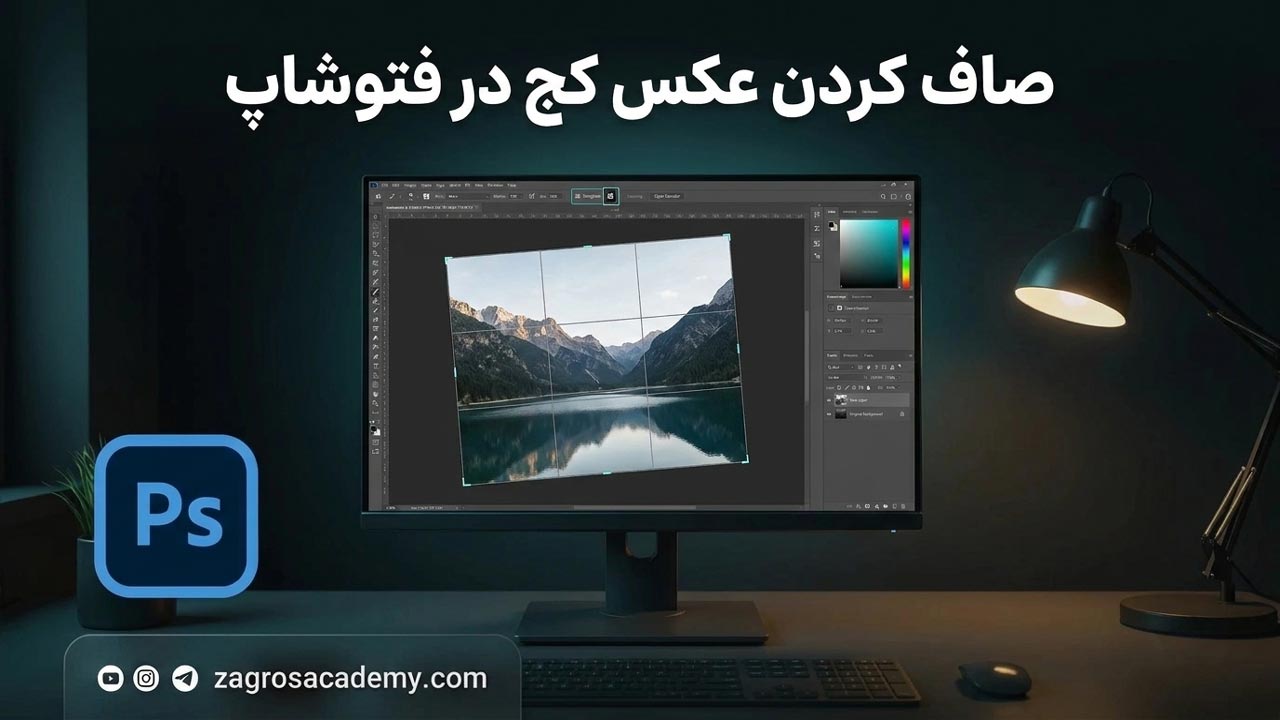
چرا یک عکس کج، اعتبار یک برند را نابود میکند؟
در عکاسی حرفهای، کوچکترین خطاها بزرگترین تفاوتها را میسازند. یکی از رایجترین و در عین حال مخربترین این خطاها، انحراف خط افق است. وقتی مخاطب با تصویری رو به رو میشود که خط افق آن کج است، مغز او به صورت ناخودآگاه پیام «بیدقتی» را دریافت میکند. به همین دلیل، مهارت صاف کردن عکس کج در فتوشاپ یک مهارت پایه اما حیاتی برای هر عکاس، طراح و مدیر شبکههای اجتماعی محسوب میشود.
تصور کنید یک عکس معماری زیبا از یک برج مدرن گرفتهاید، اما خطوط عمودی ساختمان به سمت داخل متمایل شدهاند؛ یا یک عکس پرتره که به دلیل دستلرزش، زاویه آن کمی چرخیده است. در این شرایط، زیبایی سوژه در هالهای از بینظمی هندسی غرق میشود. خبر خوب این است که فتوشاپ مجموعهای از ابزارهای هوشمند را برای صاف کردن عکس کج در فتوشاپ ارائه میدهد که با تسلط بر آنها، در چند ثانیه به نتایج فوقالعاده دقیق میرسید.
تشخیص انواع انحراف در تصاویر
قبل از شروع فرآیند صاف کردن عکس کج در فتوشاپ، باید بتوانید نوع انحراف موجود در تصویر خود را به درستی تشخیص دهید. همه کجیها یکسان نیستند و ابزار مناسب برای هر نوع انحراف متفاوت است. در ادامه، سه نوع اصلی انحراف را بررسی میکنیم.
انحراف چرخشی (Rotation)
این سادهترین نوع انحراف است. در این حالت، کل تصویر حول محور مرکزی خود به سمت راست یا چپ چرخیده است. نشانه اصلی این نوع خطا، کج بودن خط افق در عکسهای منظره یا کج بودن خط سقف و کف در عکسهای داخلی است. اصلاح این نوع انحراف، با ابزار Straighten در کمترین زمان انجام میشود.
انحراف پرسپکتیوی (Perspective Distortion)
این نوع انحراف پیچیدهتر است. وقتی شما از پایین به یک ساختمان نگاه میکنید یا از زاویه مایل به یک کاشی کاری عکس میگیرید، خطوط موازی در تصویر به هم نزدیک میشوند. در این حالت، صرفاً چرخاندن عکس مشکل را حل نمیکند؛ شما به ابزارهای اصلاح پرسپکتیو نیاز دارید.
انحراف عمودی و افقی ترکیبی
در عکسهای معماری داخلی، معمولاً هم خطوط عمودی کج هستند و هم خطوط افقی. این حالت پیچیدهترین سناریو برای صاف کردن عکس کج در فتوشاپ است و به ترکیبی از ابزارهای Crop، Transform و Camera Raw نیاز دارد.
نقش خطوط راهنما در تشخیص دقیق انحراف
چشم انسان در تشخیص کجی، به ویژه در تصاویری که خطوط مرجع واضحی ندارند، دچار خطا میشود. یک عکس ممکن است در نگاه اول صاف به نظر برسد، اما وقتی آن را کنار یک خط مطلق قرار میدهید، انحراف دو درجهای آن آشکار میشود.
روش لایهی راهنمای عمودی و افقی
یک تکنیک حرفهای که گرافیستهای باتجربه استفاده میکنند، اضافه کردن یک لایه خالی و ترسیم خطوط راهنما (Guides) با ابزار Move و خطکش (Ruler) است. با فعال کردن خطکش از منوی View > Rulers و کشیدن راهنماها روی تصویر، شما یک مرجع هندسی مطلق در اختیار دارید. حالا کج بودن تصویر، به جای حدس چشمی، با معیار ریاضی قابل اندازهگیری میشود. این تکنیک در ترکیب با دانش آموزش کامل ابزار Crop و تنظیمات کادربندی، دقت کار شما را چند برابر میکند.
بهره گیری از نمایشگر لولهای و ابزار Ruler
فتوشاپ ابزاری به نام Ruler Tool دارد که فرآیند صاف کردن عکس کج در فتوشاپ را به یک عملیات اندازهگیری دقیق تبدیل میکند. با این ابزار، شما یک خط را در امتداد خط افق کج ترسیم میکنید و فتوشاپ زاویه دقیق انحراف را به شما گزارش میدهد. این یعنی دیگر نیازی به حدس زدن زاویه چرخش ندارید؛ اعداد دقیق را در اختیار دارید و با اعتماد به نفس کامل، اصلاح را انجام میدهید. این ابزار را در بخش دوم این مقاله، به صورت گام به گام و با جزئیات کامل بررسی خواهیم کرد.
آماده سازی فایل قبل از اصلاح زاویه
قبل از هرگونه دستکاری در زاویه تصویر، باید فایل خود را برای یک ویرایش امن و قابل بازگشت آماده کنید. حرفهایها هرگز روی فایل اصلی و لایه پس زمینه کار نمیکنند.
تبدیل لایه به Smart Object
اولین قدم، باز کردن پنل Layers و کلیک راست روی لایه و انتخاب گزینه Convert to Smart Object است. این کار، تصویر شما را در یک پوسته محافظ قرار میدهد. وقتی شما با ابزار Straighten تصویر را میچرخانید، پیکسلهای اصلی دست نخورده باقی میمانند و تغییرات به صورت یک دستور قابل ویرایش ذخیره میشود. اگر مفهوم Smart Object برای شما جدید است، مقاله آموزش Smart Object و ویرایش غیرتخریبی در فتوشاپ را حتماً مطالعه کنید.
کار روی کپی از فایل اصلی
همیشه یک نسخه کپی از فایل اصلی خود نگه دارید. این عادت کوچک، در پروژههای تجاری شما را از فاجعه نجات میدهد. یک فایل PSD لایهباز با تمام تنظیمات، دارایی شما در برابر درخواستهای تغییر مشتری است. در بخش پایانی این مقاله، استراتژی کامل ذخیرهسازی و بایگانی را نیز پوشش میدهیم.
استفاده از قابلیت Straighten در ابزار Crop
سریعترین و در دسترسترین روش برای صاف کردن عکس کج در فتوشاپ، استفاده از نوار تنظیمات (Options Bar) در ابزار Crop است. وقتی شما ابزار Crop را انتخاب میکنید، فتوشاپ در نوار بالای صفحه، آیکونی شبیه به یک تراز (تراز نجاری) به نام Straighten نمایش میدهد.
مراحل اجرای عملیات تراز سریع
شما پس از فعال کردن ابزار Crop، روی آیکون تراز کلیک میکنید. نشانگر موس شما به شکل یک بعلاوه تغییر میکند. حالا تنها کاری که باید انجام دهید این است که یک خط فرضی روی تصویر، دقیقاً موازی با خط افق (یا خطی که باید صاف باشد) ترسیم کنید. فتوشاپ به محض رها کردن کلیک، تصویر را میچرخاند و کادر را تنظیم میکند.
این ابزار، فوقالعاده هوشمند عمل میکند و بلافاصله پس از چرخش، فضای خالی ایجاد شده در گوشهها را محاسبه میکند. اگر این فرآیند برای شما جذاب است، پیشنهاد میکنم برای تسلط بیشتر بر رابط کاربری، نگاهی به آموزش های رایگان و پایه فتوشاپ برای تازه کارها بیندازید تا با تمام قابلیتهای نوار و ابزارهای فتوشاپ آشنا شوید.
ابزار Ruler؛ دقیقترین روش برای مهندسان تصویر
گاهی اوقات خط افق در عکس چندان واضح نیست؛ مثلاً در تصاویر ساحلی که مه غلیظی وجود دارد یا عکسهایی که پر از نویز هستند. در چنین شرایطی، ابزار Ruler Tool برگ برنده شماست.
نحوه عملکرد ابزار Ruler
این ابزار به صورت پیشفرض در زیر گروه ابزار Eyedropper قرار دارد. آن را انتخاب کنید و یک خط در امتداد موردی که باید صاف باشد (مثلاً لبه میز، خط افق، یا چارچوب پنجره) بکشید. نکته کلیدی اینجاست: پس از کشیدن خط، در نوار تنظیمات بالای صفحه، دکمهای به نام Straighten Layer فعال میشود. با کلیک بر روی این دکمه، فتوشاپ دقیقاً بر اساس زاویهای که با ابزار Ruler ترسیم کردید، تصویر را تراز میکند.
این روش برای عکسهایی که سوژههای انسانی در آنها وجود دارد و باید تراز بودن خطوط پشت سر آنها حفظ شود، حیاتی است. در واقع، رعایت هندسه تصویر یکی از پایههای تکنیک های پیشرفته ترکیب بندی در عکاسی محسوب میشود که هر طراح باید به آن تسلط داشته باشد.
تکنیک Rotate View برای اصلاح دیداری
گاهی شما قصد ندارید تصویر را به صورت فیزیکی و دائمی بچرخانید، بلکه فقط میخواهید هنگام ویرایش (مثلاً هنگام دوربری یا روتوش)، زاویه دید خود را اصلاح کنید تا دقتتان بالا برود. در این مواقع، ابزار Rotate View بهترین دوست شماست.
چگونه از Rotate View استفاده کنیم؟
کافیست کلید R را روی کیبورد فشار دهید و با کلیک و درگ کردن موس، بوم (Canvas) را به زاویه دلخواه بچرخانید. این چرخش هیچ تغییری در پیکسلهای فایل اصلی ایجاد نمیکند و کاملاً غیرتخریبی است. شما میتوانید پس از اتمام کار، با زدن دکمه Esc یا انتخاب گزینه Reset View در نوار بالا، تصویر را به حالت اولیه برگردانید.
این تکنیک برای زمانی که میخواهید لبههای یک سوژه پیچیده را با ابزار Pen برش دهید، معجزه میکند. برای یادگیری نحوه انتخاب دقیق سوژهها در چنین شرایطی، حتماً راهنمای انتخاب دقیق سوژه با ابزارهای Selection را مطالعه کنید. استفاده از این ابزار، سرعت کار شما را در پروژههای سنگین روتوش چندین برابر میکند.
تفاوت چرخش (Rotation) و تراز کردن (Straightening)
بسیاری از کاربران این دو مفهوم را اشتباه میگیرند. چرخش، فقط یک تغییر زاویه ساده است که معمولاً منجر به از دست رفتن اطلاعات در گوشهها میشود، اما تراز کردن (Straightening) شامل یک عملیات هوشمند است که پس از چرخش، کادر را به گونهای تنظیم میکند که تصویر شما همچنان مستطیلی و استاندارد باقی بماند.
وقتی شما مشغول صاف کردن عکس کج در فتوشاپ هستید، همیشه به فضای خالیِ گوشهها دقت کنید. چرخش شدید، باعث میشود بخشی از محتوای عکس از کادر خارج شود. در بخش سوم، ما به بررسی استراتژیهای پر کردن این فضاهای خالی (بدون افت کیفیت) با استفاده از هوش مصنوعی خواهیم پرداخت.
مشکل بزرگ پس از چرخش؛ فضاهای خالی در گوشهها
زمانی که شما تصویر را برای صاف کردن عکس کج در فتوشاپ میچرخانید، هندسه فایل دچار تغییر میشود. چرخش تصویر حول یک محور مرکزی، لبههای فایل را به سمت داخل هدایت میکند و در نتیجه، چهار گوشه تصویر شما با فضای خالی (یا رنگ پسزمینه) مواجه میشوند. در عکسهایی که پسزمینه ساده و یکدست دارند، مشکل چندان جدی نیست، اما در تصاویر پیچیده و پرجزئیات، این فضای خالی میتواند یک فاجعه بصری ایجاد کند. خوشبختانه، تکنیکهای هوشمندانهای برای حل این مسئله وجود دارد که در ادامه به آنها میپردازیم.
استراتژی اول؛ کادربندی دوباره برای حذف فضای خالی
سادهترین راه برای مقابله با فضای خالی، این است که به سادگی آن را از قاب حذف کنید. اما سوال اینجاست که تا چه حد میتوانید از تصویر بزنید بدون آنکه به ترکیببندی اصلی آسیب برسانید؟ پاسخ به پیچیدگی تصویر شما بستگی دارد.
انتخاب هوشمندانه برای برش مجدد
اگر زاویه انحراف شما کوچک و کمتر از ۳ درجه است، احتمالاً با یک برش کوچک از لبهها، میتوانید تمام فضاهای خالی را حذف کنید. با ابزار Crop، کادر را به سمت داخل بکشید تا دقیقاً جایی که تصویر اصلی تمام میشود، مرز جدید قرار گیرد. این روش، ساده و بدون هیچ درزی است و کیفیت تصویر را در سطح بالایی حفظ میکند. برای اینکه این مرحله را با بیشترین دقت انجام دهید، آشنایی با جزئیات تنظیمات دقیق ابزار Crop به شما کمک میکند تصمیم بگیرید کدام بخش از تصویر را حفظ کنید.
ضبط زاویه ترجیحی برای پروژههای تکراری
اگر در شهری زندگی میکنید یا پروژهای دارید که به طور مداوم از شرایط نوری و زاویهای یکسان عکاسی میشود، میتوانید برش و تراز کردن را به یک الگوی تکراری تبدیل کنید. ثبت این عملیات به صورت یک Action، در وقتهای آینده شما صرفهجویی شگفتانگیزی ایجاد میکند.
استراتژی دوم؛ استفاده از Content-Aware برای بازسازی خودکار
در مواقعی که نمیخواهید از جزئیات لبههای تصویر کم کنید، مجبورید فضای خالی را پر کنید. اینجاست که قدرت پردازش هوش مصنوعی فتوشاپ وارد عملیات صاف کردن عکس کج در فتوشاپ میشود. ابزار Content-Aware Fill یکی از شگفتانگیزترین قابلیتهای ادوبی برای بازسازی بخشهای از دست رفته است.
چرا Content-Aware بهترین گزینه برای لبهها است؟
وقتی شما این ابزار را روی فضای خالی اعمال میکنید، فتوشاپ با تحلیل پیکسلهای اطراف، بافت، رنگ، نور و حتی جهت سایهها را در نظر میگیرد و محتوای جدیدی میسازد که با محیط اطراف کاملاً هماهنگ است. برای یک عکس آسمانی یا منظرههای طبیعی، نتیجه فوقالعاده و تقریباً غیرقابل تشخیص خواهد بود.
مدیریت محدودیتهای ابزار خودکار
باید به این نکته آگاه باشید که Content-Aware در بازسازی سوژههای پیچیده (مانند بافتهای تکراری با الگوی دقیق یا چهره انسان) ممکن است اشتباه کند. در چنین مواردی، از گزینه Sampling Area در پنل تنظیمات استفاده کنید و نقاط نمونهبرداری را به صورت دستی محدود کنید. این کار به فتوشاپ میگوید برای بازسازی، فقط از بخشهای خاصی از تصویر الهام بگیرد و در نتیجه، خروجی بسیار دقیقتری تولید میکند.
استراتژی سوم؛ امتداد هندسی با ابزار Transform
گاهی اوقات بهترین راه برای پر کردن فضای خالی، کشیدن و امتداد دادن (Extend) خود تصویر به سمت بیرون است. در این روش که به آن Content-Aware Scale میگویند، شما تصویر را بزرگ میکنید و فضای خالی را از بین میبرید؛ اما تفاوت این ابزار با بزرگنمایی معمولی در نحوه ذخیره پیکسلها است.
محافظت از سوژهها هنگام مقیاسبندی هوشمند
Content-Aware Scale به شما اجازه میدهد مناطق حساس تصویر (مانند چهره افراد یا ساختمانهای اصلی) را با یک ماسک (Protect) از تغییر شکل حفظ کنید و تنها اجازه دهید بخشهای بیاهمیت (مانند آسمان یا زمین) کشیده شوند. این تکنیک پیشرفته، یک ابزار حیاتی برای صاف کردن عکس کج در فتوشاپ در شرایطی است که نمیتوانید لبهها را برش دهید. برای اجرای این عملیات، ابتدا لایه را به Smart Object تبدیل کنید، سپس از منوی Edit گزینه Content-Aware Scale را انتخاب نمایید.
انتخاب بهترین استراتژی بر اساس نوع تصویر
هیچ روش واحدی برای تمام تصاویر مناسب نیست. طراحان حرفهای، قبل از شروع، ترکیببندی عکس را تحلیل میکنند و سپس یکی از روشها را انتخاب میکنند.
- اگر تصویر شما دارای پسزمینه ساده و یکدست است، مستقیم به سراغ Content-Aware Fill بروید.
- اگر تصویر شما پرتره یا معماری با جزئیات دقیق است، از ترکیب برش جزئی و Transform با ماسک محافظ استفاده کنید.
- اگر فضای خالی بسیار کوچک است، شاید کادربندی مجدد بهترین و تمیزترین راه باشد.
تکنیکهای تراز کردن و انتخاب راه درست
در طول این مقاله جامع، ما از تشخیص انواع انحراف شروع کردیم، با ابزارهای Straighten و Ruler آشنا شدیم، و سه استراتژی هوشمند برای پر کردن فضاهای خالی را بررسی کردیم. حالا نوبت به جمعبندی و بهینهسازی کل فرآیند صاف کردن عکس کج در فتوشاپ میرسد تا شما بتوانید با سرعت و دقت یک متخصص، این عملیات را در جریان کاری خود اعمال کنید.
ایجاد یک جریان کاری منظم و قابل تکرار
هیچ متخصصی کار را به صورت پراکنده انجام نمیدهد. بهترین روش برای تسلط بر این مهارت، ایجاد یک Pipeline (خط لوله) مشخص است: ابتدا تصویر را با دقت تحلیل کنید، نوع انحراف را تشخیص دهید، سپس از ابزار مناسب (بسته به نوع انحراف) استفاده کنید، و در نهایت با یکی از روشهای بازسازی لبه، فضای خالی را مدیریت کنید. این نظم ذهنی، شما را از یک کاربر مبتدی که به صورت اتفاقی ابزارها را امتحان میکند، به یک مهندس تصویر تبدیل میکند که هر حرکتش هدفمند است.
مسیر رشد یک گرافیست حرفه ای
وقتی شما بر مهارت صاف کردن عکس کج در فتوشاپ مسلط میشوید، به سرعت متوجه میشوید که این تنها یک قطعه از یک پازل بزرگ است. یک طراح حرفهای نیاز به تسلط بر دهها ابزار و تکنیک دیگر دارد. به همین دلیل، من در قسمتهای کلیدی متن، لینکهایی به منابع ارزشمندی اضافه کردهام که مسیر یادگیری شما را سرعت میبخشند.
اگر هدف شما تسلط کامل بر فتوشاپ و تبدیل شدن به یک طراح استخدامی سطح بالا است، پیشنهاد میکنم مسیر یادگیری جامع خود را با دوره صفر تا صد فتوشاپ آغاز کنید. این دوره، تمام مفاهیم پایه تا پیشرفته را به صورت پروژه محور پوشش میدهد و شما را مسلماً به سطحی میرساند که بتوانید تمام تکنیکهای این مقاله را در دنیای واقعی به کار بگیرید.
گسترش مهارتها به حوزه ویدیو و موشن
تکنیکهای تراز کردن و اصلاح زاویه، تنها به تصاویر استاتیک محدود نمیشوند. اگر به عکاسی و طراحی علاقهمند هستید و میخواهید مهارتهای خود را به دنیای ویدیو گسترش دهید، تسلط بر نرمافزارهای ویدیویی ضروری است. بسیاری از عکاسان تبل حرفهای، پس از فتوشاپ به سراغ ادوبی پریمیر پرو میروند. برای همین، مطالعه آموزش پریمیر پرو صفر تا صد یک گام هوشمندانه برای تکمیل مهارتهای شما در صنعت رسانه محسوب میشود.
در دنیای دیجیتال مدرن، تیزرهای تبلیغاتی و محتواهای موشن یکی از پرطرفدارترین بازارها است. اگر شما به دنبال خلق صحنههای پویا، افکتهای چشمی نواز و انیمیشنهای حرفهای هستید، آموزش افتر افکت صفر تا صد دانش مورد نیاز برای خلق استعدادهای بصری فوقالعاده را در اختیار شما قرار میدهد. این سه دوره در کنار هم، یک ترکیب تسخیرناپذیر برای ورود به بازار کار طراحی و رسانه هستند.
تنظیمات نهایی و ذخیرهسازی برای پلتفرمهای مختلف
پس از اینکه تصویر خود را تراز کردید و لبههای آن را مدیریت نمودید، نوبت به مرحله مهم خروجیگیری میرسد. انتخاب فرمت صحیح، تضمین میکند که تصویر نهایی شما در هر پلتفرمی با بالاترین کیفیت نمایش داده شود.
خروجی برای شبکههای اجتماعی و وب
زمانی که شما صاف کردن عکس کج در فتوشاپ را انجام میدهید و میخواهید نتیجه را در اینستاگرام، تلگرام یا وبسایت خود منتشر کنید، از منوی File > Export > Export As استفاده کنید و فرمت WebP یا JPEG را با کیفیت ۸۰ درصد انتخاب کنید. این تنظیمات، تعادل ایدهآلی میان کیفیت بصری و سرعت بارگذاری ایجاد میکند و تجربه کاربری مخاطبان شما را بهبود میبخشد.
نگهداری از فایل لایهباز
همیشه علاوه بر خروجی فشرده، فایل اصلی PSD را با تمام لایهها و Smart Objectها ذخیره کنید. این عادت حرفهای، به شما این امکان را میدهد که در آینده، بدون از دست دادن کیفیت، زاویه را مجدداً تنظیم کنید یا ویرایشهای جدیدی اعمال کنید. یک فایل لایهباز، دارایی ارزشمندی است که در مذاکرات با مشتری، اعتبار شما را چند برابر میکند.
در پایان
مهارت صاف کردن عکس کج در فتوشاپ ممکن است در نگاه اول ساده به نظر برسد، اما همانطور که در این مقاله ۴ بخشی مشاهده کردید، یک هنر مهندسی دقیق است که تفاوت میان یک تصویر آماتوری و یک اثر حرفهای را رقم میزند. از تشخیص نوع انحراف گرفته تا انتخاب استراتژی درست برای پر کردن فضای خالی، هر مرحله نیازمند دانش و ظرافت است.






دیدگاهتان را بنویسید