

کاهش حجم عکس در فتوشاپ _ آموزش کم کردن حجم با حفظ کیفیت
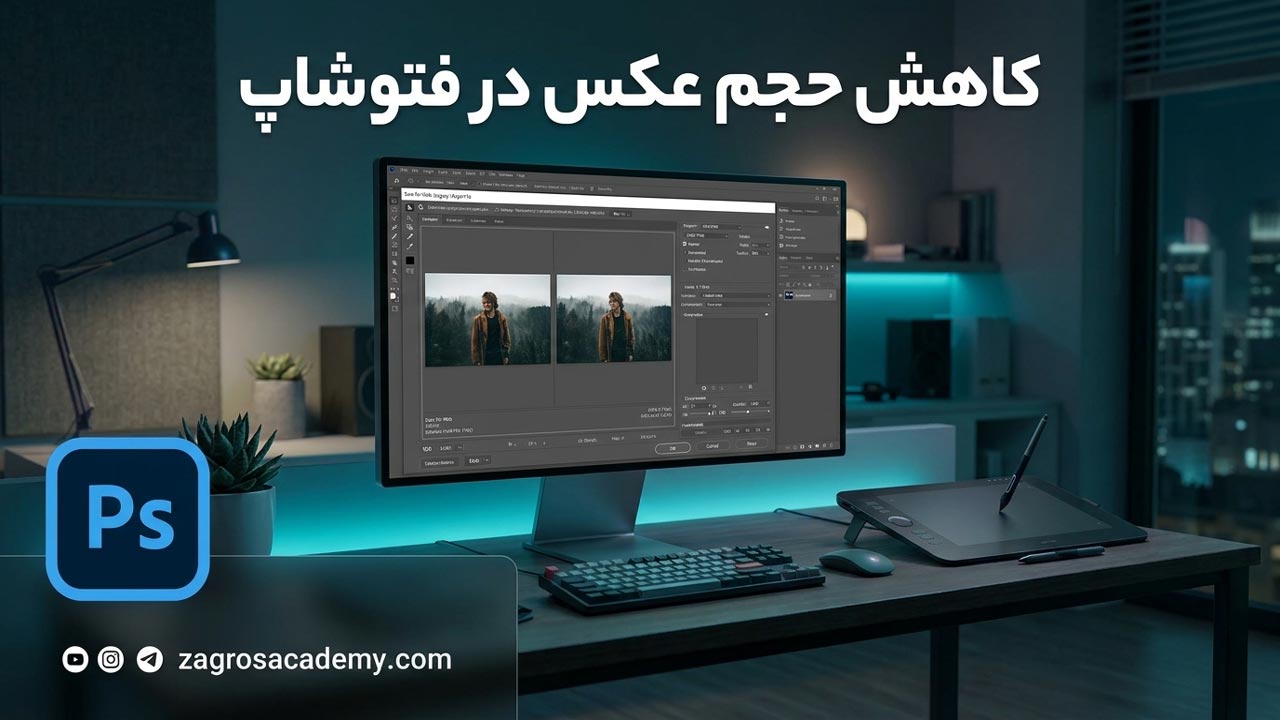
کاهش حجم عکس در فتوشاپ یکی از مهمترین مهارتها برای افرادی است که با تصاویر دیجیتال، طراحی گرافیکی، تولید محتوا و مدیریت وبسایت سروکار دارند. تصاویر باکیفیت معمولاً حجم بیشتری دارند و استفاده از آنها بدون بهینهسازی میتواند باعث افزایش زمان بارگذاری صفحات، مصرف بیشتر فضای ذخیرهسازی و دشوار شدن ارسال یا اشتراکگذاری فایلها شود. در مقابل، کاهش بیش از حد حجم تصویر نیز ممکن است کیفیت آن را به شکل محسوسی کاهش دهد؛ بنابراین هدف اصلی، پیدا کردن تعادل مناسب بین حجم فایل و کیفیت تصویر است.
فتوشاپ ابزارهای مختلفی برای بهینهسازی و کم کردن حجم تصاویر در اختیار کاربر قرار میدهد. با تنظیم صحیح ابعاد تصویر، رزولوشن، فرمت فایل و کیفیت خروجی میتوان حجم یک عکس را به میزان قابل توجهی کاهش داد، بدون اینکه افت کیفیت آن برای مخاطب محسوس باشد. انتخاب فرمت مناسب مانند JPG، PNG یا WebP و استفاده درست از گزینههای خروجی نیز نقش مهمی در رسیدن به نتیجه مطلوب دارد.
اگر به دنبال یادگیری ساختار کامل ابزارها و لایهها از پایه هستید، مطالعه آموزش فتوشاپ صفر تا صد مسیر اصولی درک رفتار نرمافزار را برای شما مشخص میکند. همچنین علاقهمندان به مبانی مقدماتی میتوانند از بخش آموزش مقدماتی فتوشاپ برای آشنایی با محیط کاربری استفاده کنند.
ساختار فایلهای دیجیتال و علل اصلی سنگینی تصاویر
یک فایل تصویری ترکیبی از شبکهای از پیکسلها، عمق بیتی رنگها و دادههای ساختاری پنهان است. فایلهای خام یا پروژههای گرافیکی حاوی اطلاعاتی هستند که برای چاپ صنعتی با ترام بالا ضرورت دارند، اما در نمایشگرهای دیجیتال هیچ کارکردی ندارند.
ابعاد پیکسلی در مقابل رزولوشن فیزیکی
بزرگترین اشتباه میان طراحان، یکسان دانستن ابعاد پیکسلی (Pixel Dimensions) با رزولوشن (PPI / DPI) است. نمایشگرهای کامپیوتر و گوشیهای هوشمند فقط تعداد پیکسلهای طول و عرض تصویر را رندر میکنند. رزولوشن فیزیکی مثل ۳۰۰ پیکسل بر اینچ تنها برای دستگاه چاپگر تعریف میکند که در هر اینچ چه تعداد نقطه چاپ شود. اگر عکسی با ابعاد ۶۰۰۰ در ۴۰۰۰ پیکسل داشته باشید، چه رزولوشن آن ۷۲ باشد و چه ۳۰۰، در محیط وب حجم و تعداد پیکسلهای بارگذاریشده کاملاً برابر است. بنابراین اولین اقدام برای بهینهسازی، تنظیم ابعاد طولی و عرضی بر اساس فضای طراحی قالب سایت است.
نقش عمق بیتی (Bit Depth) در وزن فایل
فایلهای تصویر معمولاً در حالتهای ۸ بیتی، ۱۶ بیتی یا ۳۲ بیتی برای هر کانال رنگی ذخیره میشوند. تصاویر ۱۶ بیتی و ۳۲ بیتی امکان ویرایش رنگ فوقالعادهای در نرمافزارهای تدوین و اصلاح رنگ نظیر آموزش پریمیر پرو صفر تا صد و تصحیح گرافیک در آموزش افتر افکت صفر تا صد فراهم میکنند، اما وزن فایل را تا چندین برابر افزایش میدهند. چشم انسان روی مانیتورهای استاندارد تفاوتی بین یک فایل ۸ بیتی استاندارد با ۱۶ بیتی متوجه نمیشود. تبدیل تصاویر به ۸ بیت بر کانال، نیمی از حجم اولیه را بدون افت کیفیت دیداری حذف میکند.
فرادادهها (EXIF Metadata) و نقش آنها در افزایش حجم
دوربینهای دیجیتال همراه با تصویر، متادیتای اختصاصی شامل مدل دوربین، سرعت شاتر، گشودگی دیافراگم، ایزو، موقعیت مکانی GPS، نمایه رنگی و اطلاعات کپیرایت را در فایل تزریق میکنند. این بخش در تصاویر وب کاملاً بیاستفاده است و حذف آن از طریق ابزارهای مدرن خروجی فتوشاپ، حجم هر تصویر را بین ۱۰ تا ۵۰ کیلوبایت سبکتر میکند.
روش اول: کنترل مهندسی اندازه در پنجره Image Size
سادهترین و مؤثرترین راه برای کاهش حجم عکس، کوچک کردن همان عکسی است که میبینید. فایلهای خام دوربین معمولاً با ابعاد بسیار بزرگی (مانند ۶۰۰۰ در ۴۰۰۰ پیکسل) ذخیره میشوند، در حالی که برای نمایش در صفحه وب چنین جزئیاتی نه لازم است و نه دیده میشود.
برای دسترسی به این ابزار، از منوی بالای فتوشاپ به مسیر Image > Image Size بروید یا کلیدهای Alt + Ctrl + I را فشار دهید.
تنظیم واحد سنجش و نسبت تصویر
در پنجره بازشده، ابتدا مطمئن شوید واحد سنجش روی Pixels تنظیم شده است. سپس عدد عرض و ارتفاع را بر اساس نیاز خود وارد کنید. برای یک عکس مقالهای در سایت معمولاً عرض ۱۲۰۰ پیکسل کاملاً کافی است؛ برای بنرهای عریض و اسلایدرها ۱۹۲۰ پیکسل خوب است.
حتماً تیک گزینه Constrain Proportions (که با آیکون زنجیر علامت شده است) را فعال نگه دارید تا با تغییر عرض، ارتفاع به همان نسبت نرمال تغییر کند و تصویر کشیده یا فشرده نشود.
انتخاب الگوریتم بازنمونهبرداری (Resample)
گزینه Resample مشخص میکند فتوشاپ چگونه هنگام کوچک کردن تصویر، پیکسلهای اضافی را ادغام کند. فتوشاپ الگوریتمهای گوناگونی دارد:
- Bicubic Sharper (reduction): این بهترین الگوریتم برای کاهش ابعاد است. با اعمال یک شارپسازی میکروسکوپی در محل تجمیع پیکسلها، از تار شدن جزئیات بافتها جلوگیری میکند.
- Bilinear: روشی ساده با سرعت پردازش بالا که برای کارهای حساس به بافت پیشنهاد نمیشود.
- Nearest Neighbor: مناسب برای کارهای پیکسلی و آرتهای خطی با لبههای تیز بدون ایجاد شیب ملایم رنگی.
روش دوم: بهرهگیری استاندارد از ابزار مدرن Export As
ابزار Export As جایگزین مدرن و بهینهسازیشده Save for Web قدیمی است که موتور رندرینگ آن بر اساس استانداردهای وب نوین کدنویسی شده است.
content_copy textمسیر دسترسی: File > Export > Export As (یا کلیدهای میانبر Alt + Shift + Ctrl + W)
مقایسه فرمتها برای خروجیهای گوناگون
| فرمت فایل | موارد کاربرد ایدهآل | پشتیبانی از شفافیت (Transparency) | سطح فشردهسازی |
|---|---|---|---|
| JPEG | عکسهای پرتره، مناظر طبیعی و محصولات با طیف رنگی پیوسته | خیر | عالی با الگوریتم Lossy |
| PNG-8 | آیکونها، لوگوهای ساده و المانهای رابط کاربری با رنگهای محدود | بله (شاخصگذاری شده) | بسیار بالا برای فایلهای ساده |
| PNG-24 | تصاویر گرافیکی نیازمند ترنسپرنسی با سایههای نرم و تدریجی | بله (کانال آلفا کامل) | کم (حجم بالا) |
| GIF | انیمیشنهای ساده تکفریم و چندفریم گرافیکی | بله | محدود به پالت ۲۵۶ رنگ |
بهینهسازی پارامتر Quality
در فرمت JPEG، اسلایدر کیفیت بین ۰ تا ۱۰۰ درصد قابل تغییر است. رفتار الگوریتم فشردهسازی غیرخطی است. کاهش کیفیت از ۱۰۰ به ۸۰ درصد معمولاً حجم فایل را به یکسوم کاهش میدهد، بدون اینکه چشم انسان در مانیتور افت کیفیتی حس کند. تنظیم کیفیت روی ۶۵ تا ۷۵ درصد نقطه طلایی برای تصاویر وبسایتهای وردپرسی و فروشگاهی است.
پیکربندی Color Space و تبدیل به sRGB
نمایشگرها و مرورگرهای وب برای رندر دقیق رنگها به پروفایل sRGB IEC61966-2.1 نیاز دارند. اگر تصویری با پروفایل Adobe RGB یا Display P3 بدون تبدیل در وب بارگذاری شود، رنگها کدر و مرده به نظر میرسند و حجم فایل نیز به دلیل پیوست متادیتای رنگی سنگینتر میشود.
- تیک گزینه Convert to sRGB را حتماً بزنید.
- تیک گزینه Embed Color Profile را برای تصاویری که در وب قرار میگیرند غیرفعال کنید تا ۵ الی ۱۰ کیلوبایت از حجم کل کم شود.
روش سوم: مدیریت سنتی از طریق پنل Save for Web (Legacy)
گاهی اوقات، برای انتخاب بهترین سطح فشردهسازی، نیاز داریم تا نتیجه نهایی را قبل از ذخیره کردن ببینیم و مقایسه کنیم. ابزار Save for Web (Legacy) که از مسیر File > Export > Save for Web (Legacy) در دسترس است، دقیقاً برای همین منظور طراحی شده.
این پنجره به شما امکان میدهد تا ۴ نسخه مختلف از تصویرتان را همزمان ببینید: نسخه اصلی و سه نسخه با تنظیمات متفاوت فشردهسازی. اینطوری میتوانید به راحتی ببینید که با کاهش کیفیت به چه میزان حجم فایل کم میشود و آیا این کاهش کیفیت، ظاهر تصویر را خراب میکند یا نه.
مثال مقایسهای:
تصور کنید یک عکس با حجم ۳.۴ مگابایت دارید. با تنظیمات مختلف در این پنجره، ممکن است نتایج زیر را مشاهده کنید:
- تنظیم کیفیت ۷۰٪: حجم فایل به حدود ۲۴۰ کیلوبایت کاهش مییابد، در حالی که ظاهر تصویر تقریباً بدون هیچ افت کیفیتی باقی میماند.
- تنظیم کیفیت ۵۰٪: حجم فایل به ۱۴۵ کیلوبایت میرسد. در این حالت ممکن است در جزئیات ریز، کمی افت وضوح مشاهده شود، اما برای بسیاری از کاربردها همچنان قابل قبول است.
- تنظیم کیفیت ۳۰٪: حجم فایل به ۸۵ کیلوبایت میرسد. در این سطح، افت کیفیت و ایجاد نویز یا «لکه» در تصویر کاملاً محسوس خواهد بود و معمولاً توصیه نمیشود مگر در شرایط خاص.
با این مقایسه زنده، شما بهترین نقطه تعادل بین حجم فایل و کیفیت بصری را پیدا میکنید.
فعالسازی حالت Progressive JPEG
در گزینههای ذخیرهسازی، حالت Progressive را فعال کنید. تصاویر پروگرسیو در هنگام بارگذاری سایت ابتدا نسخهای تار و محو از کل عکس را به کاربر نشان میدهند و همگام با دانلود دیتا، تصویر واضحتر میشود. این تکنیک تجربه کاربری و امتیاز LCP (Largest Contentful Paint) در گزارشهای سرعت گوگل را به شکل چشمگیری بهبود میدهد.
تنظیم متغیر Blur برای کاهش حجم تصاویر شلوغ
در پنل Save for Web، پارامتری به نام Blur وجود دارد. وارد کردن عددی بین ۰.۱ تا ۰.۳ در این بخش، نویزهای فرکانس بالای تصویر را نرم میکند. از آنجا که الگوریتم فشردهسازی JPEG در پردازش سطوح یکدست بسیار بهینهتر از بافتهای پر از نویز عمل میکند، این ترفند بدون افت محسوس در سوژه اصلی، حجم نهایی را ۱۰ الی ۲۰ درصد سبکتر میکند.
کنترل افت کیفیت با تکنیکهای پیشرفته شارپسازی قبل از فشردهسازی
هنگامی که اندازه عکس کوچک میشود و الگوریتم فشردهسازی بر روی آن اعمال میگردد، محو شدگی جزئی لبهها رخ میدهد. برای مقابله با این مشکل، پیش از ذخیره نهایی باید لبههای تصویر را به صورت هوشمند شارپ کنید تا فشردهسازی لطمهای به ظاهر تصویر نزند.
فیلتر Smart Sharpen برای بازگرداندن بافتها
به مسیر Filter > Sharpen > Smart Sharpen بروید.
- پارامتر Amount را روی ۶۰ تا ۹۰ درصد تنظیم کنید.
- مقدار Radius را بین ۰.۶ تا ۱.۰ پیکسل قرار دهید (شعاعهای بالاتر خطوط زننده سفید در لبهها ایجاد میکنند).
- گزینه Remove را روی حالت Lens Blur قرار دهید تا جزئیات عمق میدان حفظ شود.
استفاده از تکنیک High Pass Sharpening روی لایههای مستقل
برای تسلط کامل بر فرایند شارپسازی بدون دستکاری لایه اصلی:
۱. با کلیدهای Ctrl + J یک نسخه کپی از لایه اصلی تصویر بسازید.
۲. از منوی فیلترها مسیر Filter > Other > High Pass را باز کنید.
۳. عدد Radius را روی ۱.۲ تا ۱.۸ پیکسل بگذارید تا تنها خطوط خارجی سوژهها خاکستری شوند.
۴. حالت آمیختگی لایه (Blend Mode) را از Normal به Overlay یا Soft Light تغییر دهید.
۵. با تغییر میزان Opacity لایه، شفافیت لبهها را دقیقاً کنترل کنید.
تبدیل دستهجمعی و کاهش حجم عکس در فتوشاپ (Batch Processing)
برای وبسایتهای فروشگاهی با صدها تصویر محصول، تغییر حجم تکتک تصاویر عملاً غیرممکن است. فتوشاپ قابلیتهای اتوماسیون قدرتمندی برای این منظور تدارک دیده است.
ابزار Image Processor
اگر با تعداد زیادی عکس (مثلاً تصاویر یک محصول یا آلبوم عکاسی) سر و کار دارید، نیازی نیست تکتک آنها را باز و ذخیره کنید. ابزار خودکار فتوشاپ تمام این مراحل را در چند ثانیه انجام میدهد:
- از منوی بالای فتوشاپ به مسیر
File > Scripts > Image Processorبروید. - در بخش اول (Select the images to process)، با زدن دکمه
Select Folderپوشه حاوی عکسهای سنگین را انتخاب کنید. - در بخش دوم (Select location to save processed images)، مشخص کنید عکسهای خروجی در همان پوشه یا یک پوشه جدید ذخیره شوند.
- در بخش سوم (File Type)، تیک گزینه
Save as JPEGرا بزنید، عدد کیفیت را روی ۸ یا ۹ بگذارید، تیکResize to Fitرا فعال کرده و حداکثر عرض و ارتفاع دلخواه (مثلاً ۱۲۰۰ در ۱۲۰۰ پیکسل) را وارد کنید. فتوشاپ بدون دفرمه کردن تصویر، اندازه را متناسب نگه میدارد. همچنین تیکConvert Profile to sRGBرا فعال بگذارید. - در نهایت روی دکمه Run کلیک کنید تا فتوشاپ تمام عکسها را خودکار بهینه و ذخیره کند.
ضبط Action اختصاصی برای اتوماسیون دقیق
اگر نیاز دارید فرآیند تغییر ابعاد با فیلتر High Pass و ذخیره Export As ترکیب شود، از پنل Actions (Window > Actions) یک اکشن جدید تعریف کنید، تمامی مراحل بهینهسازی را روی یک تصویر نمونه ضبط کرده و سپس از منوی File > Automate > Batch آن اکشن را روی صدها فایل با یک کلیک اجرا کنید. جهت درک دقیقتر ساختار لایهها و ابزارهای ساخت اکشن، میتوانید مقالات و درسهای بخش دوره آموزش فتوشاپ رایگان را بررسی فرمایید.
استراتژیهای بهینهسازی بر اساس نوع پلتفرم
تصاویر بنر اصلی و اسلایدرهای عریض
- حداکثر ابعاد پیشنهادی: ۱۹۲۰ پیکسل در ۱۰۸۰ پیکسل.
- حداکثر حجم مجاز: ۱۸۰ تا ۲۲۰ کیلوبایت.
- فرمت: JPEG با کیفیت ۶۵ یا فرمتهای نسل جدید WebP.
گالری تصاویر محصول در فروشگاههای اینترنتی
- ابعاد استاندارد: ۱۰۰۰ در ۱۰۰۰ پیکسل (مربع) یا ۱۲۰۰ در ۸۰۰ پیکسل (مستطیل).
- حجم بهینه: ۷۰ تا ۱۲۰ کیلوبایت.
- پسزمینه سفید یا خاکستری: استفاده از الگوریتم Bicubic Sharper به همراه مات کردن اندک پسزمینههای تکرنگ.
تصاویر شبکههای اجتماعی و پیامرسانها
- پستهای اینستاگرام: عرض ۱۰۸۰ پیکسل در ارتفاع ۱۳۵۰ پیکسل (نسبت ۴:۵ پرتره).
- نکته کلیدی: اگر عکسی با ابعاد بسیار بزرگتر در شبکههای اجتماعی بارگذاری شود، سرورهای فشردهسازی اینستاگرام با الگوریتمهای سنگین خود تصویر را تخریب میکنند. با رساندن عرض تصویر به دقیقاً ۱۰۸۰ پیکسل در فتوشاپ، از فشردهسازی مخرب سرور جلوگیری کنید.
جدول مقایسه نتایج تست عملی متدها
در جدول زیر نتایج تست کاهش حجم یک تصویر پرتره ۵K استودیویی با حجم اولیه ۱۸.۴ مگابایت در فتوشاپ آورده شده است:content_copy
| روش خروجی | ابعاد نهایی (پیکسل) | فرمت و تنظیمات | حجم نهایی | درصد کاهش حجم | وضعیت کیفیت بصری |
|---|---|---|---|---|---|
| فایل خام اولیه | ۵۱۲۰ × ۳۸۴۰ | TIFF / ProPhoto | ۱۸.۴ MB | ۰٪ | مرجع پایه |
| Save As معمولی | ۵۱۲۰ × ۳۸۴۰ | JPEG Maximum (12) | ۶.۲ MB | ۶۶٪ | بدون افت |
| Image Size + Export As | ۱۹۲۰ × ۱۴۴۰ | JPEG Quality 80 | ۳۴۰ KB | ۹۸.۱٪ | عالی و کاملاً شفاف |
| بهینهسازی کامل وب | ۱۲۰۰ × ۹۰۰ | JPEG 70% + sRGB | ۹۵ KB | ۹۹.۴٪ | عالی برای وبسایت |
| خروجی گرافیک با ترنسپرنسی | ۱۲۰۰ × ۹۰۰ | PNG-8 (128 Colors) | ۶۸ KB | ۹۹.۶٪ | لبههای خطی بدون نویز |
پرسشهای متداول درباره کاهش حجم عکس در فتوشاپ
آیا تغییر رزولوشن از ۳۰۰ به ۷۲ حجم فایل وب را کاهش میدهد؟
اگر ابعاد پیکسلی (مانند ۱۹۲۰ در ۱۰۸۰) ثابت بماند، تغییر عدد رزولوشن هیچ تاثیری روی حجم تصویر در مانیتور ندارد. تغییر رزولوشن تنها زمانی اندازه فایل را تغییر میدهد که واحد اندازهگیری بر حسب سانتیمتر یا اینچ تنظیم شده باشد و گزینه Resample فعال باشد.
فرمت WebP چه مزیتی نسبت به JPEG در خروجی فتوشاپ دارد؟
فرمت WebP یک فرمت فشردهسازی مدرن وب است که میتواند تصویری با کیفیت مشابه JPEG را با ۲۵ الی ۳۵ درصد حجم کمتر ذخیره کند و در عین حال از قابلیت ترنسپرنسی (مانند PNG) نیز پشتیبانی نماید.
چرا بعد از کم کردن حجم، رنگهای تصویر در سایت بیروح میشوند؟
دلیل اصلی، عدم تبدیل فضای رنگی به sRGB است. اگر فایل شما دارای نمایه Adobe RGB یا CMYK باشد، مرورگرها توانایی رندر صحیح آن را نداشته و رنگها کدر نمایش داده میشوند. همیشه گزینه Convert to sRGB را فعال کنید.
چک لیست نهایی کاهش حجم عکس در فتوشاپ
۱. ابعاد تصویر را متناسب با قاب طراحی سایت تغییر دهید (برای بنرها حداکثر ۱۹۲۰ و برای مقالات بین ۱۰۰۰ تا ۱۲۰۰ پیکسل).
۲. الگوریتم Resample را بر روی Bicubic Sharper بگذارید.
۳. فضای رنگی را به sRGB IEC61966-2.1 تغییر دهید.
۴. تیک Embed Color Profile و فرادادههای اضافی (Metadata) را بردارید.
۵. فرمت JPEG با سطح کیفیت بین ۶۵ تا ۷۵ درصد را در پنجره Export As انتخاب نمایید.
۶. در صورت نیاز به وضوح بالاتر در لبهها، یک مرحله Smart Sharpen با شعاع زیر ۱ پیکسل اعمال کنید.





دیدگاهتان را بنویسید