

راهنمای افزایش کیفیت عکس در فتوشاپ به صورت گام به گام
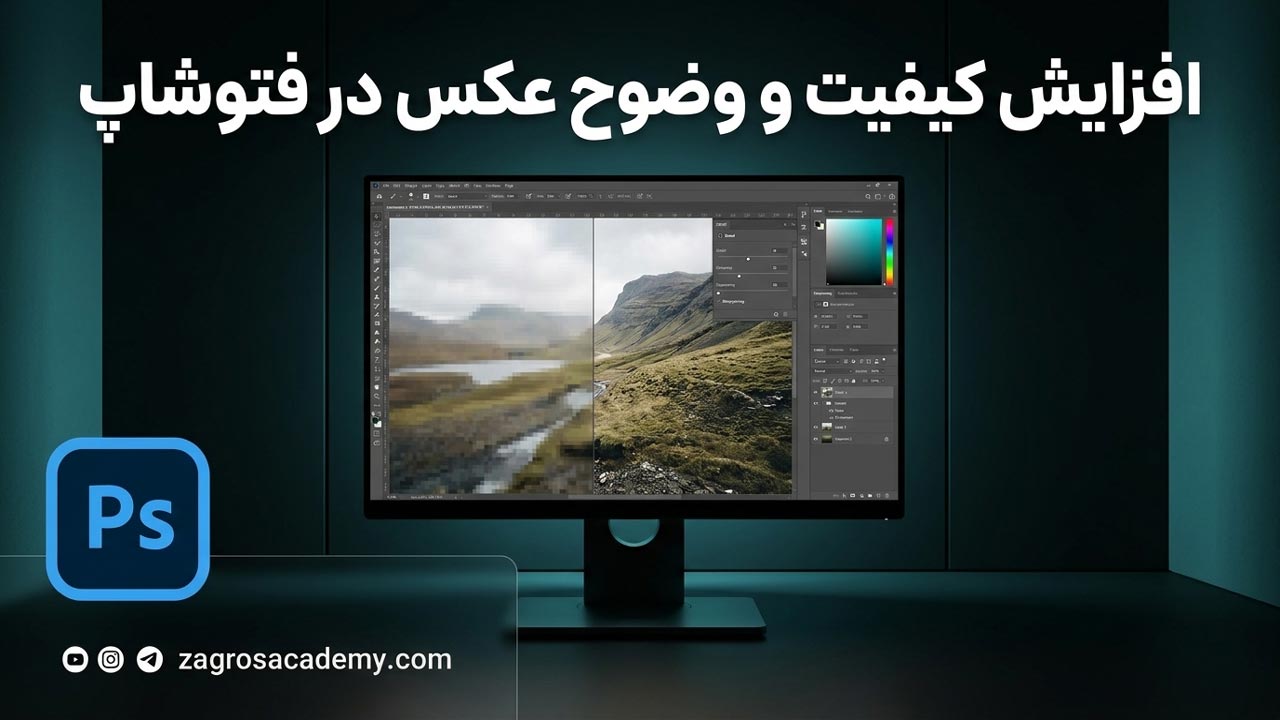
یکی از چالشهای همیشگی میان عکاسان، طراحان گرافیک و ادمینهای وب، مواجهه با تصاویری است که ابعاد کوچک، جزئیات محو یا وضوح ناکافی دارند. فرآیند افزایش کیفیت عکس در فتوشاپ یکی از حساسترین و تخصصیترین بخشهای دنیای ویرایش تصویر است، زیرا هرگونه دستکاری ناآگاهانه در ساختار فایل میتواند منجر به پیکسلی شدن، مات شدن لبهها، ایجاد نویزهای زننده یا از دست رفتن بافتهای طبیعی سوژه شود.
ادوبی فتوشاپ به عنوان استاندارد جهانی پردازش تصویر، ابزارها و الگوریتمهای گوناگونی را برای بزرگنمایی، بازسازی بافت و ارتقای شفافیت در اختیار کاربران قرار داده است.
تفاوتهای بنیادین میان رزولوشن، ابعاد پیکسلی و کیفیت واقعی
برای آن که در اجرای تکنیکها به نتیجه مطلوب برسید، ابتدا باید ساختار یک تصویر شطرنجی (رستر یا Bitmap) را به زبان ساده بشناسید.
تصویر رستر چیست؟
تمامی تصاویری که با دوربین عکاسی ثبت میشوند یا در فضای اینترنت با فرمتهایی مانند JPG و PNG میبینید، از هزاران یا میلیونها مربع بسیار ریز رنگی به نام پیکسل (Pixel) تشکیل شدهاند. وقتی روی یک تصویر بیش از حد زوم میکنید، این مربعها نمایان میشوند.
- ابعاد پیکسلی (Pixel Dimensions): تعداد کل پیکسلها در عرض و طول تصویر است. برای مثال اگر تصویری دارای عرض ۱۹۲۰ پیکسل و ارتفاع ۱۰۸۰ پیکسل باشد، کل سطح آن از حدود دو میلیون پیکسل مجزا ساخته شده است.
- رزولوشن یا تراکم پیکسلی (PPI – Pixels Per Inch): عددی است که مشخص میکند در هر یک اینچ از طول یا عرض، چه تعداد مربع پیکسلی در کنار یکدیگر چیده شدهاند.
- ابعاد چاپی و فیزیکی: اندازه واقعی عکسی است که روی کاغذ، بنر یا تخته شاسی مشاهده میکنید (مثلا بر حسب سانتیمتر یا اینچ).
رابطه میان این سه فاکتور یک فرمول خطی و مستقیم است:
اندازه چاپی بر حسب اینچ=تراکم پیکسلی (PPI)تعداد پیکسلهای عرض یا طول
اشتباه رایج در مورد تغییر عدد PPI
بسیاری از افراد تصور میکنند اگر عکسی با تراکم ۷۲ پیکسل بر اینچ را در فتوشاپ باز کنند و عدد آن را صرفا به ۳۰۰ تغییر دهند، کیفیت تصویر به شکل معجزهآسایی بالا میرود. حقیقت این است که اگر تعداد پیکسلهای اصلی عکس تغییر نکند، بالا بردن عدد PPI تنها باعث می شود پیکسل ها در هنگام چاپ روی کاغذ فشرده تر و در نتیجه ابعاد فیزیکی آن کوچک تر میشود و هیچ داده بصری جدیدی به فایل دیجیتال اضافه نمیکند. برای اینکه افزایش کیفیت عکس در فتوشاپ به شکل واقعی محقق شود، نرمافزار باید بتواند پیکسلهای تازه بسازد و جای خالی دادهها را با روشهای ریاضی و الگوهای هوشمند پر کند.
اگر تمایل دارید شناخت خود را از پایه و مبانی پایهای محیط کاری ارتقا دهید، بررسی سرفصلهای آموزش مقدماتی فتوشاپ یا دوره آموزش فتوشاپ رایگان دید بنیادین و کاملی به شما خواهد داد.
بررسی دقیق پنجره Image Size و الگوریتمهای درونیابی (Resample)
اصلیترین بخش در محیط فتوشاپ برای مدیریت ابعاد، پنجره اندازه تصویر یا Image Size است. با فشردن کلیدهای ترکیبی Ctrl + Alt + I در سیستمعامل ویندوز یا Cmd + Opt + I در مکینتاش، این پنجره ظاهر میشود.
درک گزینه Resample
در پایین پنجره Image Size، گزینهای به نام Resample قرار دارد.
- اگر تیک این گزینه برداشته شود، تعداد پیکسلهای عکس شما قفل میشود و فقط میتوانید رابطه بین ابعاد فیزیکی و رزولوشن را تغییر دهید.
- اگر تیک Resample فعال باشد، فتوشاپ این اجازه را پیدا میکند که به تصویر پیکسل اضافه کند (Upsampling) یا از تعداد پیکسلها کم کند (Downsampling).
فرایند افزودن پیکسلهای تازه نیازمند حدس زدن رنگ و روشنایی پیکسلهای میانی است. به این عملیات محاسباتی درونیابی (Interpolation) گفته میشود.
مقایسه الگوریتمهای مختلف Resample در فتوشاپ
- الگوریتم نزدیکترین همسایه (Nearest Neighbor): سادهترین و سریعترین متد است. این الگوریتم رنگ هر پیکسل جدید را عینا مشابه رنگ نزدیکترین پیکسل موجود در نظر میگیرد. در تصاویر واقعی، این کار باعث ایجاد لبههای پلهپله و پیکسلی شدن شدید میشود. کاربرد اصلی آن فقط برای تصاویر پیکسلی (Pixel Art) یا مواردی است که طراح قصد دارد خطوط تیز اولیه را بدون مات شدن حفظ کند.
- الگوریتم دوخطی (Bilinear): رنگ پیکسل جدید را بر اساس میانگین وزنی چهار پیکسل مجاور تخمین میزند. این متد پردازش سبکی دارد اما نتیجه نهایی آن مات بوده و شفافیت لبهها را تا حد زیادی از بین میبرد.
- الگوریتم دو مکعبی استاندارد (Bicubic): محاسبات رنگی را بر مبنای تحلیل ۱۶ پیکسل همسایه انجام میدهد. گرادیانهای رنگی تولید شده توسط این روش بسیار نرم و طبیعی هستند و برای کارهای معمول روزمره کاربرد دارد.
- الگوریتم دو مکعبی ملایمتر (Bicubic Smoother): این الگوریتم به طور ویژه برای بزرگ کردن ابعاد عکس طراحی شده است. تمرکز آن بر روی ایجاد شیبهای نرم و یکدست است تا از پدیدار شدن نویزهای ریز ناشی از بزرگنمایی جلوگیری شود، هرچند ممکن است اندکی تیزی لبهها را کاهش دهد.
- الگوریتم دو مکعبی واضحتر (Bicubic Sharper): این الگوریتم به طور اختصاصی برای کوچک کردن ابعاد عکس کاربرد دارد. هنگام فشردهسازی و کاهش پیکسلها، با اعمال یک وضوح درونی، مانع از محو شدن خطوط نازک و نوشتهها میشود.
- الگوریتم حفظ جزئیات نسخه اول (Preserve Details 1.0): یک گام رو به جلو برای شناسایی لبههای کنتراستدار و جلوگیری از مات شدن مرز اشیاء هنگام بزرگنماییهای چند برابری.
آموزش عملی بزرگ نمایی با الگوریتم هوشمند Preserve Details 2.0
اگر میخواهید عکسی را دو یا چند برابر بزرگتر کنید بدون اینکه ظاهر آن به حالت نقاشی آبرنگ یا بافت پلاستیکی تبدیل شود، الگوریتم Preserve Details 2.0 بهترین گزینه در پنجره Image Size است. این الگوریتم با تکیه بر یادگیری ماشین و شبکههای عصبی عمیق، بافتهایی نظیر مو، پارچه، چوب و خطوط چهره را شناسایی کرده و بازتولید میکند.
مراحل اجرای کار به صورت گام به گام:
- گام نخست: مطمئن شوید این ویژگی در نسخه فتوشاپ شما فعال است. به منوی
Edit > Preferences > Technology Previewsرفته و تیک گزینه Enable Preserve Details 2.0 Upscale را بررسی کنید. - گام دوم: عکس مورد نظر خود را در فتوشاپ باز کنید و کلیدهای
Ctrl + Alt + Iرا بزنید تا پنجره Image Size باز شود. - گام سوم: واحد اندازهگیری ابعاد را روی Percent (درصد) یا Pixels بگذارید و مقدار مورد نیاز خود را وارد کنید (مثلا ۲۰۰٪ یا دو برابر کردن عرض و ارتفاع).
- گام چهارم: آیکون زنجیر میان عرض و ارتفاع را فعال نگه دارید تا تناسب تصویر به هم نریزد.
- گام پنجم: منوی کرکرهای Resample را باز کرده و آن را روی گزینه Preserve Details 2.0 تنظیم نمایید.
- گام ششم: با انتخاب این گزینه، یک اسلایدر با عنوان Reduce Noise در زیر آن ظاهر میشود. این اسلایدر میزان نویزهای دانهدانهای حاصل از بزرگنمایی را مدیریت میکند. برای عکسهای تمیز مقادیر بین ۱۰ تا ۳۰ درصد مناسب است. استفاده از مقادیر بالای ۶۰ درصد باعث ذوب شدن بافت طبیعی پوست و شبیه شدن عکس به حالت نقاشی میشود.
- گام هفتم: روی دکمه OK کلیک کنید تا عملیات بازسازی و پردازش انجام گیرد.
بازسازی پیشرفته پیکسل ها با ابزار هوش مصنوعی Super Resolution
یکی از چشمگیرترین قابلیتهایی که در نسخههای مدرن فتوشاپ اضافه شده، ویژگی Super Resolution در موتور Adobe Camera Raw است. این سیستم با تحلیل میلیونها تصویر نمونه آموزش دیده است و میتواند رزولوشن عمودی و افقی تصویر را ۲ برابر و تعداد کل پیکسلهای عکس را دقیقا ۴ برابر (معادل چهار برابر شدن مگاپیکسل) افزایش دهد.
تفاوت Super Resolution با روشهای سنتی
در روشهای سنتی، فتوشاپ صرفا میانگین ریاضی رنگ پیکسلهای مجاور را محاسبه میکند، اما فناوری Super Resolution ساختار هندسی الگوها، شاخ و برگ درختان، خطوط چشم، متون و بافت آجر را درک کرده و پیکسلهای جدید را بر پایه منطق ساختاری همان بافت خلق میکند.
نحوه دسترسی و استفاده از Super Resolution:
- فایلهای Raw: اگر با فایلهای خام دوربین (مانند CR2، NEF، ARW یا DNG) کار میکنید، به محض باز کردن تصویر در فتوشاپ، پنجره Camera Raw نمایان میشود.
- فایلهای JPG و PNG معمولی: اگر عکسی با فرمتهای معمولی دارید، لایه آن را انتخاب کنید و از منوی بالا به مسیر
Filter > Camera Raw Filterبروید. با این حال برای دسترسی به هسته اصلی موتور سوپر رزولوشن، بهتر است در نرمافزار فتوشاپ از منویFile > Open Asاستفاده کرده و نوع فایل ورودی را روی Camera Raw قرار دهید. - در محیط باز شده، روی تصویر راست کلیک کنید و گزینه Enhance را انتخاب کنید (یا کلیدهای میانبر
Ctrl + Shift + Eرا فشار دهید). - در پنجره کوچک پیشنمایش، تیک گزینه Super Resolution را بزنید. در این قسمت فتوشاپ مدت زمان تخمینی پردازش را با توجه به قدرت کارت گرافیک (GPU) سیستم شما اعلام میکند.
- روی دکمه Enhance در پایین پنجره کلیک کنید.
- فتوشاپ یک تصویر کاملا جدید با فرمت DNG ایجاد میکند که رزولوشن آن دقیقا دو برابر طول و دو برابر عرض نسخه اصلی است.
تسلط بر این دست متدهای مدرن نرمافزاری، پایهای قوی برای شرکت در دورههای عمیقتر مانند آموزش فتوشاپ صفر تا صد یا حتی مهارتهای میکس و تدوین در آموزش پریمیر پرو صفر تا صد و آموزش افتر افکت صفر تا صد ایجاد میکند.
تکنیک جداسازی فرکانسی لبهها با استفاده از فیلتر High Pass
بسیاری از مواقع، یک تصویر از نظر تعداد پیکسل ابعاد بزرگی دارد، اما به دلیل فوکوس اشتباه دوربین، لرزش دست یا فشردهسازی فایل، مات دیده میشود. در چنین شرایطی باید لبهها و جزئیات بافت را بدون تخریب نواحی تخت و گرادیانها شارپ کرد. یکی از تمیزترین متدهای استودیویی برای این کار، فیلتر High Pass همراه با حالتهای آمیختگی (Blend Modes) است.
مراحل اجرای شارپسازی غیرمخرب با High Pass:
- مرحله ۱ (ایجاد کپی و تبدیل به اسمارت آبجکت): لایه اصلی تصویر را با فشردن کلیدهای
Ctrl + Jتکثیر کنید. سپس روی لایه جدید راست کلیک کرده و گزینه Convert to Smart Object را انتخاب کنید. این کار به شما اجازه میدهد فیلتر را در هر مرحله بدون افت کیفیت ویرایش یا حذف کنید. - مرحله ۲ (اجرای فیلتر): در حالی که لایه بالایی انتخاب شده است، از منوی بالایی به مسیر
Filter > Other > High Passبروید. - مرحله ۳ (تنظیم شعاع یا Radius): صفحه تصویر به رنگ خاکستری یکدست تبدیل میشود و فقط خطوط نازک لبهها دیده خواهند شد. اسلایدر Radius را از کم به زیاد جابهجا کنید. هدف این است که فقط خطوط و بافتهای ظریف مرزها خاکستری پررنگ یا سفید شوند و هیچ رنگ اضافهای از محیط به لایه نفوذ نکند.
- برای پرتره و پوست: مقدار Radius بین ۱ تا ۱.۵ پیکسل.
- برای اشیا، محصولات و منظره: مقدار Radius بین ۲ تا ۳.۵ پیکسل.
- مرحله ۴ (تغییر Blend Mode): پس از زدن دکمه OK، به پنل لایهها برگردید و حالت لایه را از Normal به یکی از گزینههای زیر تغییر دهید:
- Soft Light: افزایش وضوح بسیار ملایم و طبیعی، مناسب برای عکسهای پرتره تا چروکها و لکهها تشدید نشوند.
- Overlay: کنتراست متعادل و استاندارد، بهترین گزینه برای اکثر پروژهها و عکسهای تبلیغاتی.
- Hard Light یا Linear Light: افزایش وضوح بسیار خشن و قوی، مناسب برای سطوح فلزی، سنگ، چوب و تصاویر معماری.
- مرحله ۵ (تنظیم شفافیت): اگر احساس کردید خطوط تصویر بیش از حد تیز شدهاند، با کم کردن مقدار Opacity لایه (مثلا روی ۶۰ تا ۸۰ درصد)، خروجی نهایی را کاملا طبیعی و چشمنواز کنید.
استفاده از فیلتر Smart Sharpen برای بازگرداندن وضوح عمیق
یکی از هوشمندانهترین ابزارهای توکار در فتوشاپ برای اصلاح خطاهای فوکوس لنز و ماتی تصویر، فیلتر Smart Sharpen است. این ابزار نسبت به فیلتر سنتی Unsharp Mask کنترل بسیار دقیقتری بر روی نواحی سایه (Shadows) و روشن (Highlights) دارد.
برای باز کردن این پنل، به مسیر Filter > Sharpen > Smart Sharpen بروید.
پارامترهای اصلی در پنجره Smart Sharpen و تنظیمات بهینه آنها:
- گزینه Amount: این پارامتر تعیین میکند که کنتراست لبههای تصویر تا چه اندازه تقویت شوند. معمولا مقادیر بین ۱۰۰ تا ۲۰۰ درصد بهترین تعادل را ایجاد میکنند.
- گزینه Radius: ضخامت لبههایی را که تحت تاثیر شارپنس قرار میگیرند تعیین میکند. برای تصاویر با رزولوشن استاندارد، بازه ۰.۸ تا ۱.۵ پیکسل مناسب است. انتخاب مقادیر بالا موجب ایجاد خطوط سفید ضخیم و زننده در اطراف سوژهها خواهد شد.
- گزینه Reduce Noise: با افزایش وضوح، معمولا نویزهای پسزمینه نیز بیشتر به چشم میآیند. این اسلایدر به صورت خودکار نویزهای دانهای ریز در سطوح صاف را بدون دستکاری به خطوط اصلی حذف میکند. مقدار پیشنهادی بین ۱۰ تا ۲۵ درصد است.
- منوی Remove: این بخش مشخص میکند فتوشاپ بر مبنای چه نوع الگوریتم ماتی عملیات بازسازی را انجام دهد:
- Gaussian Blur: برای ماتیهای یکنواخت و عمومی.
- Lens Blur: پیشرفتهترین حالت که بر اساس نحوه شکست نور در لنز دوربین عمل میکند و هالههای مزاحم را به حداقل میرساند.
- Motion Blur: برای رفع تاری حاصل از لرزش دست یا حرکت سریع سوژه در یک زاویه مشخص (با امکان تعیین زاویه Angle).
توصیه میشود در اکثر پروژهها بخش Remove را روی حالت Lens Blur قرار دهید تا طبیعیترین و عمیقترین سطح از تفکیک جزئیات حاصل شود.
استانداردهای خروجی و مقایسه الزامات وب در برابر چاپ صنعتی
یکی از مهمترین ارکان در فرآیند افزایش کیفیت عکس در فتوشاپ این است که متناسب با مدیوم مقصد کار کنید. تنظیمی که برای نمایشگر موبایل ایدهآل است، ممکن است برای چاپ روی کاتالوگ کاملا نامناسب و غیرقابل قبول باشد.
نیازمندیهای خروجی برای وب و شبکههای اجتماعی:
- تراکم پیکسلی (PPI): بین ۷۲ تا ۹۶ پیکسل بر هر اینچ کاملا کافی است. مانیتورها به جای توجه به عدد PPI، مستقیما ابعاد پیکسلی خالص را نشان میدهند.
- فضای رنگی (Color Space): حتما باید روی sRGB تنظیم شود. اگر تصویر را با پروفایلهای دیگر ذخیره کنید، رنگها در مرورگرها و گوشیها به شدت کدر یا غیرواقعی به نظر خواهند رسید.
- فرمت و حجم فایل: برای بارگذاری سریع صفحات وب و سئو سایت، استفاده از فرمتهای جدید مانند WebP یا فایلهای فشرده استاندارد JPEG با سطح کیفیت ۷۵ تا ۸۵ درصد توصیه میشود تا بدون افت وضوح چشمگیر، حجم فایل پایین بماند.
خروجی برای چاپ افست، کتاب و کاتالوگ:
- تراکم پیکسلی (PPI): باید حداقل ۳۰۰ PPI واقعی باشد. دستگاههای چاپ افست لیتوگرافی برای تولید ترامهای تمیز بدون شکستگی لبهها به این تراکم نیاز دارند.
- فضای رنگی: باید به فضای رنگی چهاررنگ CMYK با پروفایل هماهنگ با چاپخانه (نظیر Coated FOGRA39) تبدیل شود.
- فرمت ذخیرهسازی: فرمتهای بدون افت کیفیت یا بدون فشردهسازی مخرب نظیر TIFF با فشردهسازی بیاتلاف LZW یا فرمتهای PDF استاندارد چاپی (PDF/X) اولویت دارند.
نیازمندیهای خروجی برای چاپ بنر و لارج فرمت (محیطی):
- برخلاف تصور عموم، بنرهای شهری بزرگ نیازی به رزولوشن ۳۰۰ PPI ندارند، زیرا چشم مخاطب از فاصله چند متری به آنها نگاه میکند. برای بیلبوردها و بنرهای چند متری، رزولوشن بین ۱۰۰ تا ۱۵۰ PPI (و گاهی حتی ۷۲ PPI برای ابعاد بسیار بزرگ) خروجی فوقالعاده شفاف و حجمی سبک برای دستگاه چاپ پلات فراهم میآورد.
خطاهای رایج افزایش کیفیت عکس در فتوشاپ و نحوه جلوگیری از آنها
حتی در صورتی که ابزارهای گوناگون را بشناسید، اجرای نادرست تکنیکها میتواند نتیجه نهایی را کاملا خراب کند. در ادامه مهمترین اشتباهاتی که افراد تازهکار مرتکب میشوند را با هم بررسی میکنیم:
۱. شارپ کردن بیش از حد (Over-Sharpening)
شایعترین اشتباه، زیادهروی در اعمال فیلترهای وضوح است. وقتی مقادیر Amount یا Radius از حد استاندارد فراتر میروند، خطوط سفید رنگی در لبههای کنتراستدار (مانند مرز مو با پسزمینه یا لبه ساختمانها در آسمان) به وجود میآید که اصطلاحا Halo Effect نامیده میشوند. این هالهها حس مصنوعی بودن شدیدی به عکس میدهند.
۲. ویرایش به شیوه تخریبی (Destructive Editing)
بسیاری از کاربران فیلترها را مستقیما روی لایه اصلی عکس اعمال میکنند. در صورتی که کارفرما یا مشتری درخواست اصلاح مجدد داشته باشد، فایل اصلی خراب شده و راهی برای بازگشت وجود ندارد. همواره پیش از شروع، با زدن کلیک راست روی لایه و انتخاب گزینه Convert to Smart Object، لایه را به یک شیء هوشمند تبدیل کنید تا هر زمان لازم بود بتوانید مقادیر فیلترها را بدون افت کیفیت تغییر دهید.
۳. بی توجهی به نویزهای دانه بندی
هنگامی که ابعاد یک تصویر ضعیف را بزرگ میکنید، نویزهای فشردهسازی دیجیتال (نویزهای JPEG) نیز همزمان بزرگ و چند برابر میشوند. حتما پیش از اعمال شارپنس نهایی، به کمک اسلایدر Reduce Noise در Camera Raw یا استفاده از فیلتر Filter > Noise > Reduce Noise این دانهها را تا حد امکان یکدست کنید.
۴. اتکای کورکورانه به الگوریتمها برای تصاویر کاملا نابود شده
باید این واقعیت را پذیرفت که هوش مصنوعی و الگوریتمهای درونیابی نمیتوانند از هیچ، دادههای غنی بسازند. تصویری که چهره سوژه در آن کاملا سوخته، تاریک مطلق، محو و غیرقابل تشخیص است، با هیچ متدی به یک عکس پرتره استودیویی تبدیل نمیشود. در چنین شرایطی بخشهای حیاتی باید با ابزارهایی مانند Brush و Pen و متدهای تصویرسازی دیجیتال به صورت دستی روتوش و بازطراحی شوند.
چک لیست نهایی و جریان کاری ایده آل (Workflow)
برای دستیابی به شفافترین و حرفهایترین خروجی ممکن در هنگام افزایش کیفیت عکس در فتوشاپ، این مراحل را به ترتیب دنبال کنید:
- فایل تصویر را وارد فتوشاپ کرده و لایه اصلی را به Smart Object تبدیل کنید.
- در صورتی که فایل نیازمند افزایش ابعاد پیکسلی چشمگیر است، از مسیر Camera Raw > Super Resolution استفاده کنید یا در پنجره Image Size الگوریتم را روی Preserve Details 2.0 قرار داده و اسلایدر Reduce Noise را تنظیم نمایید.
- در صورت وجود نویزهای اضافه در سطوح یکدست، نویزها را با فیلترهای ملایم کاهش نویز مهار کنید.
- با ساخت یک لایه کپی و اعمال فیلتر High Pass (با Blend Mode مناسب نظیر Overlay یا Soft Light)، تیزی لبهها و بافتهای ظریف را احیا نمایید.
- در صورتی که ماتی خاصی ناشی از لرزش لنز وجود دارد، فیلتر Smart Sharpen با حالت Lens Blur را برای تنظیمات دقیقتر به کار بگیرید.
- در پایان، بر اساس نیاز پروژه، فضای رنگی (sRGB برای وب و CMYK برای چاپ) و رزولوشن مورد نظر (۷۲ برای مانیتور و ۳۰۰ برای چاپ کاغذ) را تنظیم کرده و با فرمت استاندارد خروجی بگیرید.







دیدگاهتان را بنویسید