

حذف بک گراند در فتوشاپ با Select & Mask | آموزش جداسازی دقیق سوژه
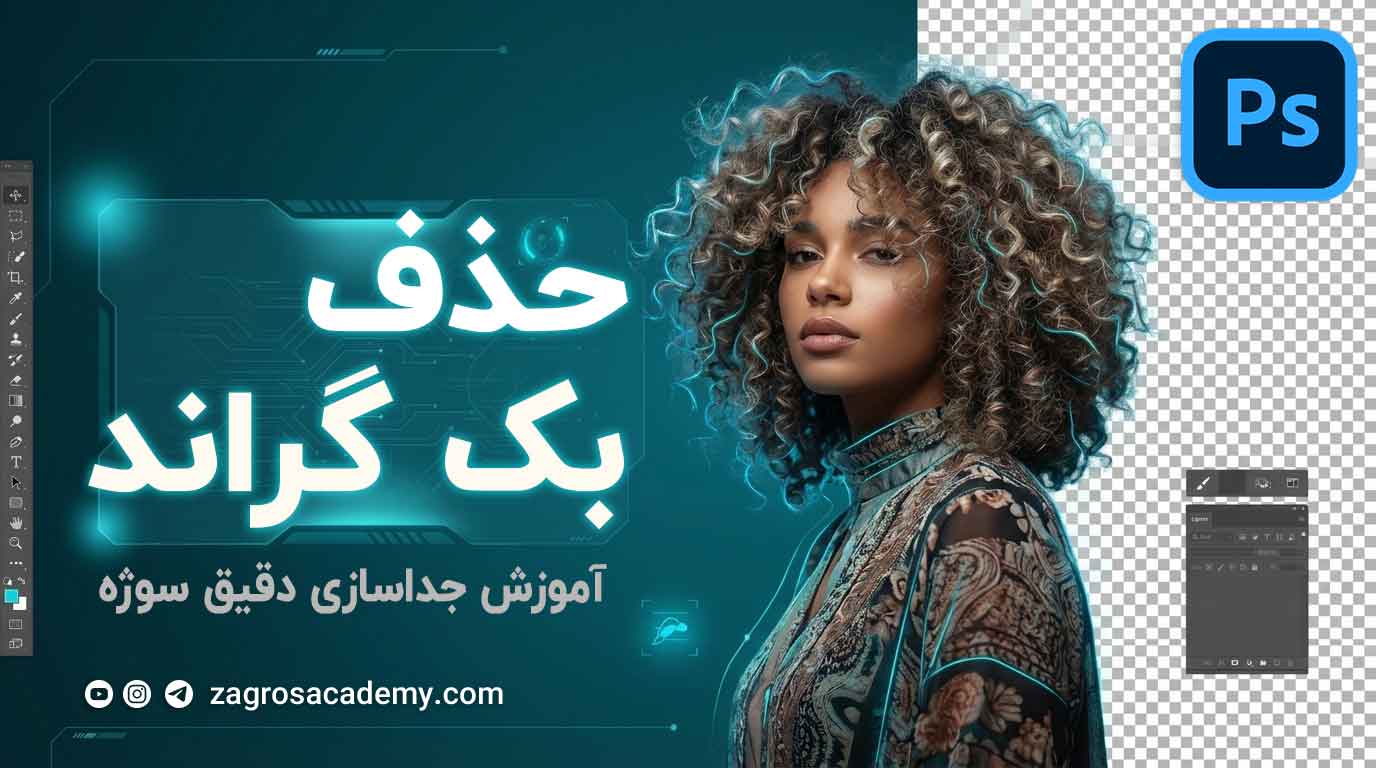
حذف بک گراند در فتوشاپ یکی از مراحل بنیادین در فرآیند تولید محتوای بصری است و نقش تعیین کننده ای در ارتقای کیفیت نهایی پروژه های گرافیکی دارد. نرمافزار Adobe Photoshop طی سال های اخیر با افزودن ابزارهای پیشرفته مبتنی بر پردازش تصویر، امکان جداسازی سوژه را با دقت بسیار بالا فراهم کرده است. در این میان، ابزار Select & Mask بهعنوان یکی از قابلیت های کلیدی، با ترکیب تکنیک های انتخاب، اصلاح لبه و پردازش هوشمند مرزهای پیچیده، رویکردی دقیق و ساختاریافته برای حذف پسزمینه ارائه می دهد.
کاربرد این ابزار تنها به طراحی گرافیک محدود نمی شود و در حوزه های مرتبط مانند تدوین ویدئو، تولید محتوای تبلیغاتی، طراحی رابط کاربری و ساخت تصاویر ترکیبی نیز اهمیت ویژه دارد. اهمیت شناخت اصول صحیح استفاده از Select & Mask به دلیل افزایش کیفیت انتخاب، کاهش خطای بصری و امکان دستیابی به نتایجی حرفه ای است. این مقاله با رویکردی تحلیلی و آموزشی، نحوه کار با این ابزار و نقش آن در فرآیند تفکیک دقیق سوژه را تشریح می کند.
اگر به دنبال یک روش دقیق تر و بدون خطا هستید، پیشنهاد می کنم آموزش ویدیویی حذف سوژه از بک گراند با Patch Tool را هم در سایت ببینید.
اهمیت حذف بک گراند در فتوشاپ و جایگاه Select & Mask
حذف بک گراند در فتوشاپ به مجموعهای از تکنیکهای انتخاب و پردازش تصویر گفته میشود که هدف آن جداسازی سوژه از محیط پسزمینه با حفظ جزئیات بصری است. ابزار Select & Mask یکی از محیطهای اختصاصی فتوشاپ برای اصلاح انتخاب و کنترل لبهها است.
این ابزار جایگزین پنل Refine Edge شده و امکان مدیریت دقیق مرزهای پیچیده نظیر مو، پارچههای ظریف یا اشیای نیمهشفاف را فراهم میکند. جایگاه Select & Mask در صنعت گرافیک دیجیتال به عنوان یک استاندارد عملی برای جداسازی دقیق سوژه شناخته میشود و در پروژههایی که نیازمند خروجی باکیفیت هستند، کاربرد مستمر دارد.
نقش Select & Mask در فرآیند جداسازی سوژه
Select & Mask بهعنوان یکی از ابزارهای اصلی پردازش مرز در فتوشاپ، امکان انتخاب و جداسازی سوژه را با دقت بسیار بالا فراهم میکند. این ابزار بر پایه تحلیل ساختاری لبهها طراحی شده و قادر است تفاوت میان مناطق سخت، نرم، بافتدار یا نیمهشفاف را تشخیص دهد. در مقایسه با ابزارهای سادهتری مانند Quick Selection، Select & Mask یک محیط یکپارچه برای کنترل جزئیات پیچیده فراهم میآورد و برای پروژههایی که نیازمند خروجیهای باکیفیت هستند، انتخابی استاندارد محسوب میشود. این محیط با ترکیب تشخیص لبه، اصلاح مرز و تنظیمات خروجی، روند جداسازی را به فرآیندی دقیق و قابل مدیریت تبدیل میکند.
ساختار محیط Select & Mask
محیط Select & Mask شامل بخشهای زیر است:
- ابزارهای انتخاب و اصلاح
- تنظیمات جهانی (Global Refinements)
- پنل Edge Detection
- تنظیمات خروجی
وجود این ساختار موجب میشود کاربر بتواند انتخابی مرحلهبهمرحله و کنترلشده ایجاد کند.
ابزارهای تخصصی در Select & Mask
Quick Selection Tool
Quick Selection Tool وظیفه ایجاد انتخاب اولیه را بر عهده دارد و بر اساس تحلیل بافت و تونالیته تصویر، مرزهای احتمالی سوژه را تشخیص میدهد. دقت انتخاب اولیه تأثیر مستقیم بر کیفیت نهایی ماسک دارد، بنابراین استفاده کنترلشده و مرحلهبهمرحله از این ابزار توصیه میشود. این ابزار برای سوژههایی با مرزهای نسبتاً مشخص یا پسزمینه با کنتراست مناسب عملکرد بسیار قابلاعتماد ارائه میدهد و زمینه لازم برای ورود به محیط Select & Mask را فراهم میکند.
Refine Edge Brush Tool
Refine Edge Brush Tool یکی از حیاتیترین ابزارها برای رفع چالشهای موجود در مرزهای پیچیده است. این ابزار از تحلیل جزئیات ریز مانند الیاف مو، لبههای پارچه و مناطق دارای الگوهای نامنظم استفاده میکند تا انتخابی طبیعی و بدون مصنوعیات ایجاد شود. عملکرد این ابزار بهویژه در شرایطی که سوژه دارای مرزهای نرم یا پراکنده باشد اهمیت مییابد و نتیجه آن حفظ ساختار طبیعی لبهها بدون از دسترفتن جزئیات بصری است.
Brush Tool
Brush Tool در محیط Select & Mask برای اصلاح دستی انتخابها مورد استفاده قرار میگیرد و دقیقترین سطح کنترل را در مدیریت ماسکها فراهم میکند. کاربران میتوانند با کمک نواحی Add یا Subtract محدوده انتخاب را بهطور کامل تنظیم کنند و مرزهایی که توسط ابزارهای خودکار بهصورت کامل تشخیص داده نشدهاند را اصلاح نمایند. این ابزار در پروژههای حرفهای که نیازمند کنترل کامل روی مرزهای سوژه هستند نقش اساسی ایفا میکند.
تنظیمات کلیدی در Select & Mask
Edge Detection
پارامتر Radius تعیینکننده میزان تحلیل لبه است. استفاده از Smart Radius موجب انطباق هوشمندانه نرمافزار با تغییرات لبه میشود و دقت انتخاب را افزایش میدهد.
Global Refinements
این بخش شامل تنظیمات Smooth، Feather، Contrast و Shift Edge است. این پارامترها با هدف بهبود انتقال مرزی بهکار میروند:
- Smooth: کاهش شکستگی لبه
- Feather: ایجاد محوی کنترلشده
- Contrast: افزایش وضوح لبه
- Shift Edge: جمع یا گسترش انتخاب
بخش Output Settings
خروجیهای متداول شامل:
- Selection
- Layer Mask
- New Layer with Layer Mask
گزینه آخر برای کارهای حرفهای مناسبتر است زیرا امکان اصلاحهای بعدی را فراهم میکند.
مراحل استاندارد حذف بک گراند در فتوشاپ با Select & Mask
ایجاد انتخاب اولیه
اولین مرحله، ساخت یک انتخاب تقریبی اما دقیق است. این انتخاب مبنای تحلیل لبهها و اصلاح نهایی خواهد بود. ابزار Quick Selection یا هر روش اولیه دیگر باید بهگونهای استفاده شود که ساختار کلی سوژه بدون حذف نواحی مهم مشخص گردد.
ورود به محیط Select & Mask
پس از انتخاب اولیه، ناحیه انتخابشده وارد محیط Select & Mask میشود. در این مرحله، ابزارها و تنظیمات تخصصی برای اصلاح دقیق لبهها فعال شده و امکان مشاهده مرزها در حالتهای نمایشی مختلف فراهم میشود.
بهبود لبه با Refine Edge Brush
در این مرحله، Refine Edge Brush برای پردازش بخشهایی از سوژه که بافت پیچیده دارند استفاده میشود. این ابزار با تحلیل تفاوتهای ریز متنی و رنگی، مرزهای نرم را با دقت بالا شناسایی میکند و از ایجاد مصنوعاتی مانند هالههای سفید یا خطوط غیرطبیعی جلوگیری میکند.
اعمال تنظیمات Global Refinements
تنظیمات Global Refinements بر اساس ویژگیهای تصویر و نوع سوژه بهصورت مرحلهای اعمال میشوند. انتخاب مقدار مناسب برای Feather، Smooth و سایر گزینهها موجب انتقال طبیعیتر و کنترلشدهتر بین سوژه و پسزمینه حذفشده میشود.
انتخاب خروجی نهایی
در مرحله آخر، نوع خروجی مناسب انتخاب میشود. بهترین گزینه برای بیشتر پروژهها «New Layer with Layer Mask» است که امکان ویرایش غیرمخرب و اعمال تغییرات ثانویه را فراهم میکند و پایهای استاندارد برای ادامه روند روتوش یا ترکیب تصاویر به شمار میرود.
جنبههای فنی و کاربردهای عملی
1_ در ساخت تصاویر تبلیغاتی، جداسازی سوژه باید به گونهای باشد که مرزها هنگام قرارگیری در پسزمینه جدید مصنوعی به نظر نرسند.
2_ در پروژههای طراحی رابط کاربری، حذف بکگراند اشیاء باید با حفظ وضوح خطوط انجام شود تا کیفیت بصری در دستگاههای مختلف ثابت بماند.
3_ در روتوش حرفهای، دقت مرزهای مو و پوست اهمیت زیادی دارد و Select & Mask ابزار استاندارد برای این کاربرد است.
نکات کلیدی و اصول حرفهای
1_ Smart Radius را فقط زمانی فعال کنید که لبههای سوژه ترکیبی از بخشهای سخت و نرم داشته باشند. استفاده بیمورد از Smart Radius باعث تحلیل اشتباه مرزها و ایجاد هالههای ناخواسته میشود. این گزینه مخصوص تصاویری است که ساختار لبه در آنها یکنواخت نیست؛ مانند مو، خز، الیاف پارچه یا سوژههایی با عمق میدان متغیر.
2_ دقت انتخاب اولیه، مهمترین عامل در کیفیت نهایی Select & Mask است. هرچه مرزبندی اولیه با Quick Selection تمیزتر باشد، زمان اصلاح لبه کمتر و دقت خروجی بیشتر خواهد بود. انتخاب اولیه ضعیف، سیستم را مجبور به اصلاح بیش از حد میکند و معمولاً به کاهش کیفیت ماسک منجر میشود.
3_ ماسک خروجی باید حتماً با Brush روی ماسک (نه Brush روی لایه) اصلاح شود. این کار از تخریب پیکسلهای اصلی جلوگیری کرده و امکان ویرایش غیرمخرب را فراهم میکند. اصلاح دستی با براش روی ماسک بهترین روش برای رفع نقصهای ظریف مانند لبههای ناهموار، باقیمانده پسزمینه یا قسمتهای حذفشدهی ناخواسته است.
4_ استفاده بیشازحد از Feather باعث افت شدید وضوح و ازبینرفتن ساختار لبهها میشود. مقدار Feather باید حداقلی و متناسب با نوع لبه باشد. در تصاویر پرجزئیات، حتی مقدارهای کوچک Feather هم میتوانند ظاهر سوژه را غیرطبیعی کنند، بهخصوص زمانی که سوژه روی پسزمینه جدید قرار میگیرد.
5_ Refine Edge Brush در تصاویر با پسزمینه مشابه با رنگ یا بافت سوژه باید با احتیاط استفاده شود. این ابزار در چنین شرایطی ممکن است بافت اصلی سوژه را با پسزمینه اشتباه گرفته و بخشهایی را بیش از حد حذف یا نرم کند. در این وضعیت، اصلاح دستی با Brush Tool روی حالت Add/Subtract نتیجه بهتری ارائه میدهد.
اشتباهات رایج
- استفاده از Smooth با مقدار زیاد که باعث از بین رفتن وضوح لبه میشود.
- اتکا صرف به Refine Edge Brush بدون ایجاد انتخاب اولیه مناسب.
- انتخاب خروجی به صورت Selection که امکان اصلاح بعدی را محدود میکند.
- اعمال Feather بیش از مقدار مورد نیاز.
- عدم بررسی ماسک خروجی در حالت Overlay یا On Black در محیط Select & Mask.
سؤالات متداول درباره حذف بک گراند در فتوشاپ
۱. ابزار Select & Mask چه کاربردی در حذف بکگراند دارد؟
Select & Mask محیط تخصصی فتوشاپ برای اصلاح انتخاب و مدیریت دقیق لبههاست. این ابزار امکان جداسازی سوژه با حفظ جزئیات پیچیده مانند مو، الیاف پارچه و مرزهای نرم را فراهم میکند.
۲. برای ایجاد انتخاب اولیه قبل از ورود به Select & Mask از چه ابزاری استفاده میشود؟
Quick Selection Tool بهترین گزینه برای ساخت انتخاب اولیه است، زیرا بر اساس تحلیل بافت تصویر، مرز سوژه را بهسرعت تشخیص میدهد و پایه مناسبی برای اصلاح نهایی ایجاد میکند.
۳. چه زمانی باید از Smart Radius در Edge Detection استفاده شود؟
Smart Radius زمانی مناسب است که سوژه دارای ترکیب لبههای نرم و سخت باشد. این گزینه تغییرات ساختاری در لبه را تشخیص داده و تحلیل دقیقتری ارائه میدهد.
۴. تفاوت خروجی Selection و Layer Mask در تنظیمات Output Settings چیست؟
Selection تنها انتخاب جاری را حفظ میکند، اما Layer Mask یک ماسک قابلویرایش ایجاد میکند. برای پروژههای حرفهای، خروجی ماسک لایه پیشنهاد میشود زیرا امکان ویرایش غیرمخرب را فراهم میکند.
۵. چرا Feather زیاد میتواند کیفیت لبهها را کاهش دهد؟
Feather مقدار زیادی باعث محوشدن انتقال لبه و از بین رفتن وضوح مرز سوژه میشود. مقدار Feather باید متناسب با نوع تصویر و هدف پروژه تنظیم شود.
۶. برای جداسازی مو یا الیاف ظریف بهترین ابزار کدام است؟
Refine Edge Brush Tool بهترین ابزار برای پردازش لبههای ریز است. این ابزار با تحلیل دقیق بافت و تغییرات تونالیته، امکان جداسازی طبیعی و بدون ایجاد هاله را فراهم میکند.
جمعبندی نهایی
قابلیت Select & Mask در فتوشاپ یکی از ابزارهای تخصصی برای جداسازی دقیق سوژه محسوب میشود و با فراهمسازی امکاناتی چون اصلاح لبه، تحلیل هوشمند مرز و تنظیمات خروجی کنترلشده، نقش مهمی در خلق تصاویر حرفهای دارد.
استفاده صحیح از این ابزار نیازمند شناخت دقیق ساختار آن و اتخاذ رویکرد مرحلهبهمرحله است. رعایت اصول انتخاب اولیه، اصلاح دقیق لبهها و خروجی مناسب موجب افزایش کیفیت بصری و ارائه نتیجهای قابل اعتماد در پروژههای گرافیکی میشود.
اگر می خواهید تکنیک های بیشتری مانند روتوش، ترکیب عکس و طراحی حرفه ای را یاد بگیرید، دوره فتوشاپ رایگان آکادمی زاگرس یک شروع عالی است.
همچنین اگر قصد تولید محتوای ویدیویی دارید، دیدن آموزش مقدماتی افتر افکت و آموزش مقدماتی پریمیر به شما کمک می کند مهارت های خود را کامل تر کنید.






دیدگاهتان را بنویسید