

فیلترهای فتوشاپ | آموزش Blur و Sharpen و افکت های حرفه ای
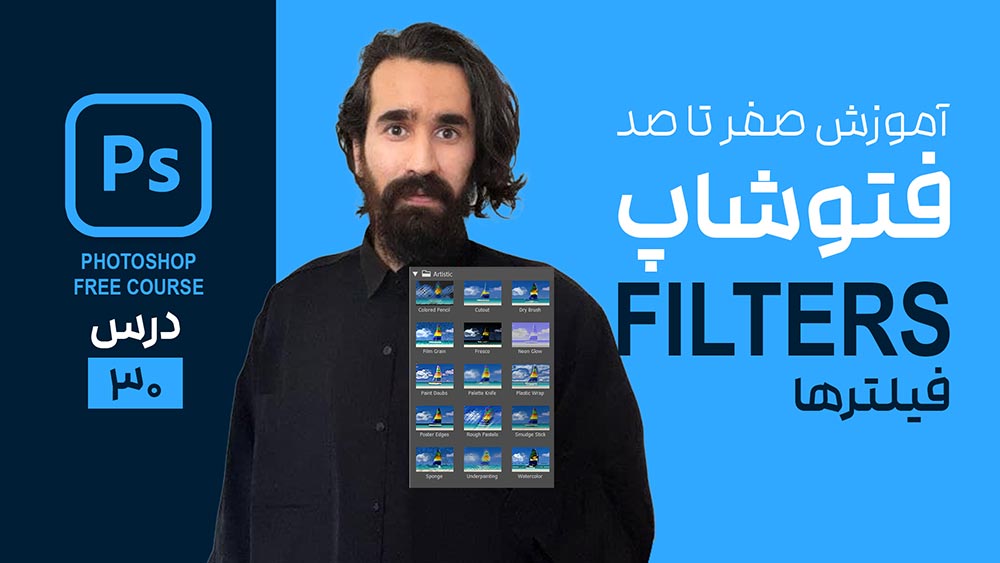
فیلترها در فتوشاپ
فیلترهای فتوشاپ یکی از مهم ترین ابزارهای پردازش تصویر در نرم افزار Adobe Photoshop محسوب می شوند و نقش اساسی در اصلاح، بهبود و ایجاد جلوه های بصری حرفه ای ایفا می کنند. این فیلترها امکان تغییر ساختار پیکسل ها، افزایش یا کاهش وضوح تصویر، ایجاد جلوه های هنری و کنترل دقیق جزئیات تصویر را فراهم می کنند. در بسیاری از پروژه های طراحی گرافیک، ویرایش عکس، روتوش حرفه ای و حتی تولید محتوای دیجیتال، استفاده صحیح از فیلترها تاثیر مستقیم بر کیفیت خروجی نهایی دارد.
در میان مجموعه گسترده فیلترهای موجود در فتوشاپ، فیلترهای Blur و Sharpen از پرکاربردترین ابزارها برای مدیریت وضوح تصویر به شمار می روند. فیلترهای Blur برای کاهش جزئیات، نرم کردن لبه ها و ایجاد عمق میدان مورد استفاده قرار می گیرند، در حالی که فیلترهای Sharpen برای افزایش وضوح و برجسته سازی جزئیات تصویر کاربرد دارند. علاوه بر این، برخی افکت های پیشرفته مبتنی بر فیلترها امکان ایجاد جلوه های سینمایی و هنری را در تصاویر فراهم می کنند.
برای درک بهتر نحوه عملکرد فیلترها در محیط Photoshop، آشنایی با ابزارها و مفاهیم پایه این نرم افزار ضروری است که در مجموعه آموزش مقدماتی فتوشاپ به صورت مرحله به مرحله توضیح داده شده است.
فیلترهای فتوشاپ چیست
فیلترهای فتوشاپ مجموعه ای از الگوریتم های پردازش تصویر هستند که با تغییر اطلاعات پیکسلی تصویر، جلوه های بصری مختلفی ایجاد می کنند. این فیلترها در منوی Filter نرم افزار Photoshop قرار دارند و برای اهداف متنوعی از جمله اصلاح تصویر، افزایش کیفیت، ایجاد افکت های هنری و شبیه سازی جلوه های نوری مورد استفاده قرار می گیرند.
به صورت ساده، فیلترهای فتوشاپ عملیات ریاضی و پردازشی را بر روی پیکسل های تصویر اعمال می کنند تا ویژگی هایی مانند وضوح، بافت، نور، رنگ یا ساختار تصویر تغییر یابد.
فیلترها در حوزه های مختلفی کاربرد دارند، از جمله:
- ویرایش و اصلاح عکس
- روتوش حرفه ای تصاویر پرتره
- طراحی گرافیک و پوستر
- تولید جلوه های بصری در تصاویر دیجیتال
- شبیه سازی عمق میدان در عکاسی
در میان فیلترهای متعدد فتوشاپ، گروه Blur و Sharpen مستقیما با مفهوم وضوح تصویر و کنترل جزئیات مرتبط هستند.
دسته بندی فیلترهای مهم در فتوشاپ
شناخت ساختار الگوریتمی فیلترها به طراح اجازه می دهد تا به جای آزمون و خطا، ابزاری را انتخاب کند که کمترین تخریب پیکسلی و بیشترین بهره وری بصری را داشته باشد. در ادامه، پنج گروه بنیادین فیلترها به صورت عمیق بررسی می شوند:
فیلترهای Blur
این فیلترها بر اساس کاهش فرکانس های بالای تصویر (High Frequency) عمل می کنند. در واقع با میانگین گیری از مقادیر رنگی پیکسل های همجوار، تضادهای شدید نوری در لبه ها کاهش یافته و تصویر حالتی نرم پیدا می کند.
کاربرد اصلی این گروه فراتر از یک محوسازی ساده است؛ از این ابزارها برای ایجاد “عمق میدان مصنوعی” (Depth of Field)، حذف نویزهای فرکانسی در روتوش پوست، و ایجاد تمرکز بصری بر روی سوژه اصلی استفاده می شود. برای مثال، فیلترهایی مانند Gaussian Blur یا Surface Blur، پایه گذار تکنیک های پیشرفته ای نظیر جداسازی فرکانسی در ادیت های سینمایی هستند.
فیلترهای Sharpen
برخلاف تصور عمومی، فیلترهای Sharpen پیکسل جدیدی ایجاد نمی کنند و کیفیت واقعی تصویر را افزایش نمی دهند، بلکه با شناسایی لبه ها و افزایش کنتراست در مرزهای رنگی، خطای دیدی ایجاد می کنند که باعث می شود چشم انسان تصویر را واضح تر ادراک کند.
استفاده از این فیلترها در انتهای فرآیند ویرایش، به ویژه برای تصاویری که قرار است چاپ شوند یا در وب سایت ها با ابعاد کوچک نمایش داده شوند، ضروری است. فیلترهایی مانند Smart Sharpen با قابلیت تشخیص لبه، از ایجاد نویز در نواحی تخت تصویر جلوگیری کرده و وضوح را تنها به بخش های دارای جزئیات (مانند بافت پارچه یا تارهای مو) اعمال می کنند.
فیلترهای Distort
این گروه از فیلترها مسئولیت بازسازی هندسی پیکسل ها را بر عهده دارند. الگوریتم های این دسته، مختصات قرارگیری هر پیکسل را بر اساس توابع ریاضی تغییر می دهند تا اشکال جدیدی ایجاد شود.
فیلترهای Distort برای اصلاح خطاهای لنز (مانند اعوجاج بشقابی)، ایجاد بازتاب های آب، شبیه سازی سطوح منحنی و یا حتی ایجاد افکت های انتزاعی به کار می روند. ابزارهایی مانند Spherize یا Polar Coordinates به طراح اجازه می دهند تصاویر تخت را به اشکال کروی یا دوار تبدیل کنند که در طراحی گرافیک مدرن و ایجاد تصاویر ۳۶۰ درجه کاربرد وسیعی دارد.
فیلترهای Noise
مدیریت نویز شامل دو جنبه متضاد است: “حذف نویز” برای بهبود کیفیت تصاویر ثبت شده در محیط های کم نور، و “افزودن نویز” برای ایجاد بافت و جلوگیری از مشکل پله پله شدن رنگ ها (Banding).
در بسیاری از پروژه های دیجیتال، زمانی که از گرادینت های نرم استفاده می شود، نمایشگرها ممکن است لایه های رنگی را به صورت جدا از هم نشان دهند. در این حالت، استفاده از فیلتر Add Noise با مقادیر بسیار پایین، باعث یکپارچگی بصری می شود. از سوی دیگر، فیلترهایی مانند Reduce Noise یا Dust & Scratches با تحلیل هوشمند پیکسل ها، ذرات مزاحم را شناسایی و بدون آسیب جدی به بافت اصلی، آن ها را حذف می کنند.
فیلترهای Stylize
فیلترهای Stylize با هدف انتزاعی کردن تصویر و تبدیل عکس به آثار هنری گرافیکی طراحی شده اند. این فیلترها معمولا با جابه جایی شدید پیکسل ها یا شناسایی لبه ها و جایگزینی آن ها با خطوط رنگی عمل می کنند.
به عنوان مثال، فیلتر Emboss با شبیه سازی برجستگی روی کاغذ یا فلز، یا فیلتر Find Edges با استخراج خطوط پیرامونی، تصویر را از حالت واقع گرایانه خارج می کنند. این گروه در طراحی پوستر، ساخت بافت های اختصاصی برای بازی سازی و ایجاد جلوه های ویژه گرافیکی که نیاز به ساختار غیر فوتورئالیستیک دارند، به وفور مورد استفاده قرار می گیرد.
فیلتر Blur در فتوشاپ چیست
فیلتر Blur در فتوشاپ برای کاهش وضوح تصویر و نرم کردن جزئیات استفاده می شود. این فیلتر با میانگین گیری از رنگ پیکسل های مجاور، لبه های تیز را نرم می کند و باعث ایجاد جلوه ای ملایم در تصویر می شود.
در عکاسی دیجیتال و ویرایش تصویر، از Blur برای اهداف مختلفی استفاده می شود، از جمله:
- شبیه سازی عمق میدان
- حذف جزئیات غیر ضروری
- ایجاد تمرکز بصری بر سوژه
- نرم کردن پوست در روتوش پرتره
انواع فیلتر Blur در فتوشاپ
Gaussian Blur
Gaussian Blur یکی از پرکاربردترین فیلترهای Blur در فتوشاپ است. این فیلتر با استفاده از الگوریتم Gaussian distribution میزان تاری تصویر را کنترل می کند.
ویژگی های اصلی:
- ایجاد تاری یکنواخت در تصویر
- مناسب برای روتوش پوست
- قابل کنترل با پارامتر Radius
در بسیاری از تکنیک های روتوش حرفه ای، Gaussian Blur برای نرم کردن بافت پوست استفاده می شود.
Motion Blur
Motion Blur برای شبیه سازی حرکت در تصویر استفاده می شود. این فیلتر باعث می شود تصویر حالتی کشیده در جهت مشخص پیدا کند.
کاربردهای رایج:
- شبیه سازی حرکت خودرو
- ایجاد جلوه سرعت در تصاویر ورزشی
- طراحی پوسترهای پویا
پارامترهای اصلی:
- Angle (زاویه حرکت)
- Distance (میزان کشیدگی)
Radial Blur
Radial Blur برای ایجاد جلوه چرخش یا زوم در تصویر استفاده می شود.
دو حالت اصلی دارد:
- Spin
- Zoom
این فیلتر معمولا در طراحی پوسترهای گرافیکی یا ایجاد جلوه های انرژی و حرکت استفاده می شود.
Lens Blur
Lens Blur یکی از پیشرفته ترین فیلترهای Blur است که برای شبیه سازی عمق میدان دوربین استفاده می شود.
ویژگی های مهم:
- کنترل شکل بوکه
- شبیه سازی لنز واقعی
- امکان استفاده از Depth Map
این فیلتر در پروژه های حرفه ای عکاسی و سینمایی کاربرد زیادی دارد.
فیلتر Sharpen در فتوشاپ چیست
فیلتر Sharpen برای افزایش وضوح تصویر و برجسته کردن جزئیات استفاده می شود. این فیلتر با افزایش کنتراست در لبه های تصویر باعث می شود عناصر تصویر واضح تر به نظر برسند.
در بسیاری از تصاویر دیجیتال، به ویژه پس از تغییر اندازه یا کاهش رزولوشن، استفاده از Sharpen برای بازیابی وضوح ضروری است.
انواع فیلتر Sharpen در فتوشاپ
Sharpen
این ساده ترین نوع فیلتر Sharpen است که مقدار کمی وضوح به تصویر اضافه می کند.
کاربرد آن بیشتر در اصلاح سریع تصاویر است.
Sharpen More
این فیلتر نسخه قوی تر Sharpen محسوب می شود و تاثیر بیشتری بر وضوح تصویر دارد.
با این حال استفاده بیش از حد از آن ممکن است باعث ایجاد نویز شود.
Smart Sharpen
Smart Sharpen یکی از پیشرفته ترین ابزارهای افزایش وضوح در فتوشاپ است.
ویژگی های آن شامل موارد زیر است:
- کنترل دقیق مقدار Sharpen
- کاهش نویز تصویر
- تنظیم شعاع تاثیر
- حذف تاری ناشی از حرکت یا لنز
این ابزار برای عکاسان حرفه ای بسیار کاربردی است.
Unsharp Mask
با وجود نام آن، Unsharp Mask یکی از مهم ترین ابزارهای افزایش وضوح تصویر است.
پارامترهای اصلی:
- Amount
- Radius
- Threshold
این فیلتر امکان کنترل بسیار دقیق وضوح تصویر را فراهم می کند.
در صورتی که قصد دارید نحوه استفاده عملی از فیلترها و سایر ابزارهای Photoshop را به صورت مرحله ای یاد بگیرید، مجموعه دوره آموزش فتوشاپ رایگان می تواند منبع آموزشی مناسبی برای شروع باشد.
کاربردهای حرفه ای فیلترهای Blur و Sharpen
فیلترهای Blur و Sharpen در بسیاری از فرآیندهای حرفه ای ویرایش تصویر و طراحی گرافیک مورد استفاده قرار می گیرند. این دو دسته از فیلترها در ظاهر عملکردی متضاد دارند، اما در عمل مکمل یکدیگر هستند و ترکیب صحیح آن ها می تواند به بهبود کیفیت بصری تصویر، هدایت توجه مخاطب و ایجاد جلوه های طبیعی تر در عکس ها منجر شود. در ادامه مهم ترین کاربردهای حرفه ای این فیلترها بررسی می شود.
روتوش حرفه ای پوست
در فرآیند روتوش تصاویر پرتره، هدف اصلی کاهش ناهمواری های پوست بدون از بین رفتن بافت طبیعی آن است. در این تکنیک ها معمولا از فیلتر Gaussian Blur برای نرم کردن جزئیات سطحی پوست استفاده می شود. این فیلتر با کاهش فرکانس های بالا در تصویر، لکه های کوچک، خطوط ریز و ناهمواری های پوست را تا حدی محو می کند.
با این حال، استفاده مستقیم و بیش از حد از Blur ممکن است باعث از بین رفتن جزئیات مهم تصویر شود و نتیجه ای غیر طبیعی ایجاد کند. به همین دلیل در بسیاری از روش های حرفه ای روتوش، Blur تنها در نواحی خاصی از پوست اعمال می شود و سپس با استفاده از فیلتر Sharpen یا تکنیک هایی مانند High Pass، جزئیات مهم مانند چشم ها، مژه ها، ابروها و بافت مو دوباره تقویت می شوند. این ترکیب باعث می شود تصویر نهایی هم نرم و هم طبیعی به نظر برسد.
ایجاد عمق میدان مصنوعی
در عکاسی حرفه ای، عمق میدان (Depth of Field) یکی از عوامل مهم در هدایت توجه مخاطب به سوژه اصلی است. زمانی که پس زمینه تصویر محو باشد، سوژه جلوه برجسته تری پیدا می کند. در شرایطی که عکس با دوربین و لنزی ثبت شده که عمق میدان محدودی ایجاد نکرده است، می توان این جلوه را در محیط فتوشاپ شبیه سازی کرد.
فیلتر Lens Blur یکی از ابزارهای مهم برای ایجاد این اثر است. این فیلتر با شبیه سازی رفتار اپتیکی لنز دوربین، بخش هایی از تصویر را خارج از محدوده فوکوس قرار می دهد و باعث می شود پس زمینه حالت نرم و محو پیدا کند. استفاده صحیح از این فیلتر، به ویژه در تصاویر پرتره یا عکاسی محصول، می تواند تمرکز بصری را به شکل قابل توجهی بر روی سوژه افزایش دهد و جلوه ای حرفه ای تر به تصویر ببخشد.
افزایش وضوح تصاویر وب
در بسیاری از پروژه های طراحی وب یا تولید محتوای دیجیتال، تصاویر برای کاهش حجم و افزایش سرعت بارگذاری سایت کوچک سازی می شوند. این فرآیند که معمولا با تغییر اندازه تصویر همراه است، می تواند باعث کاهش وضوح و از دست رفتن جزئیات شود.
در چنین شرایطی استفاده از فیلترهای Sharpen، به ویژه Smart Sharpen یا Unsharp Mask، به بازیابی وضوح تصویر کمک می کند. این فیلترها با افزایش کنتراست در لبه های تصویر، جزئیات را برجسته تر می کنند و باعث می شوند تصویر حتی در ابعاد کوچک نیز واضح و شفاف به نظر برسد. اعمال مقدار مناسب Sharpen در مرحله پایانی ویرایش، یکی از مراحل استاندارد آماده سازی تصاویر برای انتشار در وب محسوب می شود.
طراحی جلوه های گرافیکی
در طراحی پوستر، بنرهای تبلیغاتی و پروژه های گرافیک دیجیتال، فیلترهای Blur و Sharpen اغلب برای ایجاد جلوه های بصری خاص مورد استفاده قرار می گیرند. به عنوان مثال، استفاده از Motion Blur می تواند حس حرکت و پویایی را در عناصر گرافیکی ایجاد کند، در حالی که افزایش وضوح در برخی بخش های تصویر باعث جلب توجه مخاطب به نقاط خاصی از طراحی می شود.
ترکیب این دو نوع فیلتر به طراحان امکان می دهد تا سلسله مراتب بصری (Visual Hierarchy) را در تصویر کنترل کنند. بخش هایی که دارای وضوح بالاتر هستند معمولا بیشتر دیده می شوند، در حالی که عناصر محو شده در پس زمینه قرار می گیرند. این تکنیک در طراحی پوسترهای سینمایی، گرافیک تبلیغاتی و تصاویر شبکه های اجتماعی به طور گسترده مورد استفاده قرار می گیرد و به ایجاد ترکیب بندی حرفه ای تر کمک می کند.
بسیاری از جلوه های بصری مانند Motion Blur یا افکت های سینمایی علاوه بر فتوشاپ در پروژه های موشن گرافیک نیز استفاده می شوند که در آموزش افتر افکت صفر تا صد به صورت کامل بررسی می شوند.
در بسیاری از پروژه های حرفه ای روتوش و طراحی، تسلط کامل بر فیلترها اهمیت زیادی دارد؛ به همین دلیل در آموزش فتوشاپ صفر تا صد این ابزارها به همراه تکنیک های عملی پروژه محور بررسی می شوند.
نکات کلیدی و اصول حرفه ای استفاده از فیلترها
- همیشه قبل از اعمال فیلتر، لایه را به Smart Object تبدیل کنید.
- از Smart Filter برای ویرایش غیر مخرب استفاده کنید.
- در استفاده از Sharpen زیاده روی نکنید.
- برای روتوش پوست از ترکیب Blur و High Pass استفاده کنید.
- از Layer Mask برای کنترل ناحیه تاثیر فیلتر استفاده کنید.
- مقدار Radius در Gaussian Blur را متناسب با رزولوشن تصویر تنظیم کنید.
اشتباهات رایج در استفاده از فیلترهای فتوشاپ
استفاده بیش از حد از Sharpen
یکی از رایجترین خطاها، اعمال بیش از حد فیلتر Sharpen است. وقتی شدت (Amount) یا شعاع (Radius) در فیلترهای وضوح بیش از حد افزایش یابد، پیکسلهای لبهها به شدت کنتراست پیدا میکنند و هالهای روشن یا تیره (Artifacts) در اطراف لبههای سوژه ایجاد میشود که ظاهری غیرطبیعی و دیجیتالی به عکس میدهد. علاوه بر این، شارپنس بیش از حد باعث «نویز دار شدن» بافتهای صاف (مثل آسمان یا پوست) میشود که عملاً عکس را خراب میکند.
نکته حرفهای: همیشه شارپ کردن را با زوم ۱۰۰ درصد انجام دهید و فقط در مناطقی که لبههای اصلی تصویر هستند اعمال کنید؛ نه در کل سطح تصویر.
اعمال مستقیم فیلتر روی لایه اصلی
اعمال فیلترها به صورت مستقیم روی لایه پیکسل (Destructive Editing) یکی از بزرگترین اشتباهات است. در این حالت، شما دیگر امکان بازگشت به تنظیمات اولیه فیلتر یا تغییر مقدار آن را ندارید و کیفیت اصلی پیکسلهای لایه برای همیشه تغییر میکند.
راهکار حرفه ای: همیشه پیش از اعمال هر فیلتری، لایه خود را به Smart Object تبدیل کنید. با این کار، فیلترها به صورت Smart Filters (لایه زیرینِ هوشمند) اعمال میشوند. این یعنی شما میتوانید در هر مرحله از پروژه، روی نام فیلتر در پنل لایهها دو بار کلیک کنید، تنظیمات را تغییر دهید یا حتی فیلتر را خاموش و روشن کنید بدون اینکه هیچ آسیبی به کیفیت پیکسلهای اصلی وارد شود.
انتخاب اشتباه نوع Blur
همه فیلترهای Blur عملکرد یکسانی ندارند. برای مثال، بسیاری از کاربران برای ایجاد افکت عمق میدان (Depth of Field) از Gaussian Blur استفاده میکنند. در حالی که Gaussian Blur تصویر را به صورت یکنواخت و تخت تار میکند، در حالی که لنزهای واقعی دوربین با توجه به فاصله سوژه تا لنز، محوشدگیهای متفاوتی ایجاد میکنند (بوکه).
راهکار حرفهای: برای شبیهسازی عمق میدان، فیلتر Lens Blur گزینه بسیار دقیقتری است؛ چرا که رفتار اپتیکی لنز واقعی را شبیهسازی میکند و به شما اجازه میدهد نقاط کانونی (Focus Points) را دقیقتر تعیین کنید و حتی با استفاده از Depth Map، نواحی محو را هوشمندانهتر کنترل کنید.
عدم توجه به رزولوشن تصویر
فیلترها (بهویژه فیلترهای Sharpen و Blur) بر اساس «تعداد پیکسل» عمل میکنند، نه بر اساس «سانتیمتر یا اینچ». وقتی مقدار Radius را در فیلتر Unsharp Mask تنظیم میکنید، عدد ۲ برای یک تصویر با ابعاد ۱۰۰۰ پیکسل، تأثیر بسیار متفاوتی نسبت به همان عدد برای تصویری با ابعاد ۱۰,۰۰۰ پیکسل دارد.
نکته حرفهای: همیشه هنگام کار با تصاویر با رزولوشن بالا (High Resolution)، شعاع فیلترها را کمتر و در تصاویر کوچکتر (مانند تصاویر وب)، شعاع را کمی بیشتر انتخاب کنید تا اثر فیلتر به درستی دیده شود. نادیده گرفتن این موضوع باعث میشود در تصاویر بزرگ، فیلترها عملاً بیاثر به نظر برسند یا در تصاویر کوچک، جزئیات را بهکلی از بین ببرند.
در پایان
فیلترهای فتوشاپ یکی از مهم ترین ابزارهای پردازش تصویر در Adobe Photoshop هستند که امکان کنترل دقیق وضوح، جزئیات و جلوه های بصری را فراهم می کنند. در میان این فیلترها، Blur و Sharpen نقش اساسی در مدیریت وضوح تصویر و ایجاد جلوه های حرفه ای دارند.
فیلترهای Blur برای کاهش جزئیات، نرم کردن تصویر و شبیه سازی عمق میدان استفاده می شوند، در حالی که فیلترهای Sharpen برای افزایش وضوح و برجسته سازی جزئیات کاربرد دارند. استفاده صحیح از این ابزارها می تواند کیفیت تصاویر را به شکل قابل توجهی بهبود دهد.
درک ساختار فیلترها، شناخت کاربرد هر ابزار و استفاده از تکنیک های ویرایش غیر مخرب از مهم ترین اصول کار حرفه ای در فتوشاپ محسوب می شود.
بسیاری از تکنیک های پردازش تصویر مانند Blur و Sharpen علاوه بر فتوشاپ، در نرم افزارهای ویدیویی نیز کاربرد دارند و در آموزش پریمیر پرو صفر تا صد نحوه استفاده از این افکت ها در تدوین ویدیو نیز بررسی می شود.






دیدگاهتان را بنویسید