

افکت درخشان کردن جسم در فتوشاپ | آموزش Glow Effect حرفه ای
افکت درخشان کردن جسم در فتوشاپ
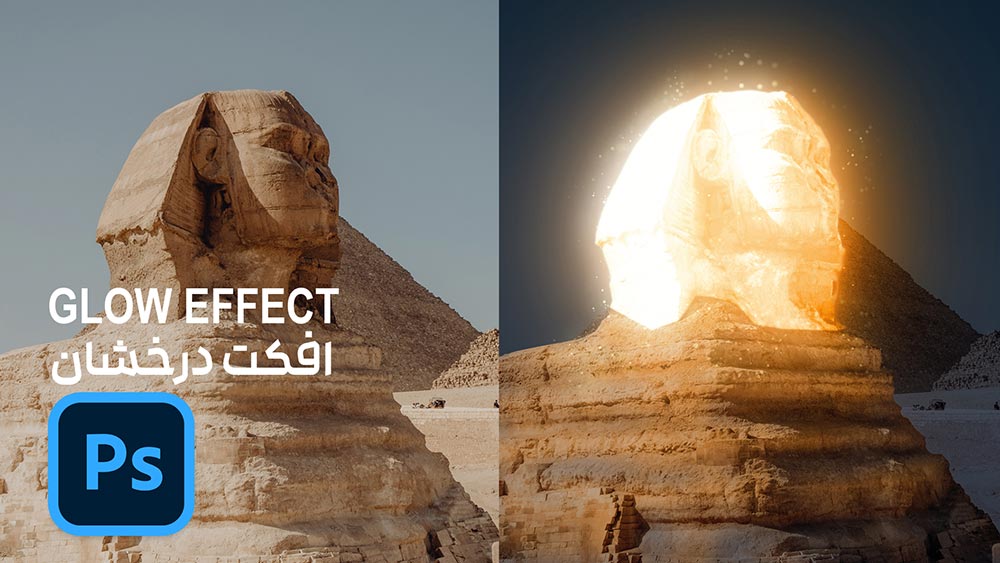
افکت درخشان کردن جسم در فتوشاپ یکی از تکنیکهای مؤثر در طراحی است که میتواند یک تصویر معمولی را به ترکیبی جذاب و حرفهای تبدیل کند. در پروژههای مختلف مانند پوسترهای تبلیغاتی، تصاویر مفهومی یا حتی عکسهای شبکههای اجتماعی، استفاده از افکت درخشان (Glow Effect) برای برجسته کردن یک عنصر مشخص کاملاً رایج است. این جلوه معمولاً بهصورت هالهای از نور در اطراف سوژه دیده میشود و باعث میشود توجه مخاطب به شکل طبیعیتری به سمت آن جذب شود.
در فتوشاپ روشهای مختلفی برای ایجاد این جلوه وجود دارد؛ از استفاده از Layer Styleها گرفته تا Blend Modeها، Gaussian Blur و براشهای نوری. ترکیب این ابزارها امکان میدهد شدت نور، رنگ هاله و نحوهی پخش شدن آن در اطراف جسم را بهصورت دقیق کنترل کنید. نتیجهی این فرآیند، یک افکت طبیعی و متعادل است که نهتنها توجه مخاطب را جلب میکند، بلکه حس عمق و انرژی بیشتری به تصویر میدهد.
در ادامه، روش ساخت افکت درخشان روی اشیا در فتوشاپ بهصورت مرحلهبهمرحله بررسی میشود تا بتوانید این تکنیک را در پروژههای مختلف بهکار ببرید.
افکت Glow در فتوشاپ چیست؟
افکت Glow در واقع نوعی جلوهی نورانی نرم است که در اطراف یک عنصر ایجاد میشود. این نور میتواند به شکل یک هالهی ملایم، تابش شدید یا حتی یک درخشش سینمایی ظاهر شود. هدف اصلی این افکت، جلب توجه به یک بخش خاص از تصویر و ایجاد حس نورانی بودن آن است.
در طراحی دیجیتال، از این افکت در موقعیتهای مختلفی استفاده میشود، مانند:
- درخشان کردن یک شیء در پوسترهای تبلیغاتی
- ایجاد جلوهی نور در تصاویر مفهومی
- برجسته کردن سوژه در عکسهای هنری
- طراحی عناصر گرافیکی با حس انرژی و حرکت
یکی از مزیتهای مهم فتوشاپ این است که میتوان این افکت را بهصورت کاملاً غیرمخرب (Non‑destructive) ایجاد کرد؛ یعنی بدون آسیب زدن به تصویر اصلی، هر زمان امکان اصلاح یا حذف آن وجود دارد.
آمادهسازی تصویر برای ایجاد افکت درخشان
قبل از شروع ساخت افکت، بهتر است تصویر بهدرستی آماده شود. این مرحله باعث میشود نتیجهی نهایی طبیعیتر و حرفهایتر به نظر برسد.
ابتدا تصویر مورد نظر را در فتوشاپ باز کنید و جسمی را که قرار است درخشان شود مشخص کنید. در بسیاری از موارد، لازم است سوژه از پسزمینه جدا شود تا کنترل بیشتری روی افکت داشته باشید. این کار میتواند با ابزارهایی مثل Quick Selection Tool، Select Subject یا Pen Tool انجام شود.
پس از انتخاب سوژه، آن را در یک لایهی جداگانه قرار دهید. این کار باعث میشود افکت نور فقط روی همان جسم اعمال شود و سایر بخشهای تصویر تحت تأثیر قرار نگیرند.
اگر قصد دارید علاوهبر افکتهای نوری، مهارتهای اصلی و پیشرفته فتوشاپ را تقویت کنید، پیشنهاد میشود نگاهی به دوره آموزش فتوشاپ صفر تا صد داشته باشید.
روش اول: ایجاد افکت درخشان با Layer Style
یکی از سریعترین روشها برای ساخت هاله نور در فتوشاپ استفاده از Layer Style است. این روش برای ایجاد یک Glow نرم و ساده بسیار کاربردی است.
افزودن Outer Glow
- لایهی جسم مورد نظر را انتخاب کنید.
- از پایین پنل Layers روی گزینه fx کلیک کنید.
- گزینه Outer Glow را انتخاب کنید.
در پنجرهی تنظیمات Outer Glow میتوانید پارامترهای مختلفی را کنترل کنید:
- Blend Mode: تعیین میکند نور چگونه با تصویر ترکیب شود. معمولاً Screen یا Linear Dodge بهترین نتیجه را میدهد.
- Opacity: میزان شدت نور را کنترل میکند.
- Color: رنگ هاله نور را مشخص میکند.
- Size: اندازهی پخش شدن نور در اطراف جسم را افزایش میدهد.
با تنظیم صحیح این گزینهها میتوان یک هالهی نور ملایم و طبیعی ایجاد کرد.
روش دوم: ساخت Glow حرفهای با Gaussian Blur
اگر هدف ایجاد یک افکت نور واقعیتر باشد، روش استفاده از Gaussian Blur معمولاً کنترل بیشتری فراهم میکند.
مراحل ایجاد هاله نور
ابتدا از لایهی جسم مورد نظر یک کپی (Duplicate) بگیرید. سپس لایهی کپی شده را انتخاب کنید و رنگ آن را به رنگ نور مورد نظر تغییر دهید. این کار را میتوان با استفاده از Color Overlay یا Adjustment Layer انجام داد.
در مرحله بعد، از منوی Filter مسیر زیر را انتخاب کنید:
Filter → Blur → Gaussian Blur
با افزایش مقدار Blur، نور شروع به پخش شدن در اطراف جسم میکند و یک هالهی نرم ایجاد میشود.
در نهایت، Blend Mode لایه را روی Screen یا Linear Dodge قرار دهید تا نور با تصویر ترکیب شود و جلوهی درخشانتری ایجاد کند.
روش سوم: ایجاد افکت نور با براش های نوری
در بسیاری از طراحیها، هاله نور بهتنهایی کافی نیست و لازم است تابشهای نوری یا خطوط نور نیز اضافه شوند. در این شرایط استفاده از Brush Tool بسیار کاربردی است.
ابتدا یک لایهی جدید ایجاد کنید و یک براش نرم با لبههای محو انتخاب کنید. سپس با رنگی روشن (معمولاً سفید یا رنگ نور مورد نظر) روی بخشهایی از جسم که باید نور بیشتری داشته باشند نقاشی کنید.
بعد از این مرحله:
- Blend Mode لایه را روی Overlay یا Screen قرار دهید.
- در صورت نیاز، از Gaussian Blur برای نرمتر شدن نور استفاده کنید.
این تکنیک کمک میکند افکت نور طبیعیتر و پویاتر به نظر برسد.
استفاده از Blend Mode برای تقویت درخشش
Blend Modeها نقش مهمی در ایجاد جلوههای نوری دارند. برخی از حالتهای ترکیب لایه برای افکت Glow بسیار مناسب هستند.
رایجترین گزینهها عبارتاند از:
Screen
این حالت رنگهای تیره را حذف میکند و باعث میشود نورها روشنتر دیده شوند.
Linear Dodge (Add)
یکی از قویترین حالتها برای ایجاد نور شدید و درخشان است.
Overlay
برای ترکیب نور با بافت تصویر استفاده میشود و جلوهای طبیعی ایجاد میکند.
انتخاب صحیح Blend Mode میتواند تفاوت زیادی در کیفیت نهایی افکت ایجاد کند.
Blend Modeها در بسیاری از پروژهها مثل آموزش فتومونتاژ نقش کلیدی در ترکیب عناصر دارند و تسلط بر آنها کیفیت خروجی را بهطور چشمگیری افزایش میدهد.
تنظیم رنگ نور برای طبیعیتر شدن افکت
یکی از اشتباهات رایج در ساخت افکت Glow استفاده از رنگهای بیشازحد اشباع است. در واقع، نور واقعی معمولاً دارای تغییرات رنگی ظریف است.
برای طبیعیتر شدن نتیجه:
- از رنگهای نزدیک به سفید استفاده کنید.
- شدت رنگ را با Opacity کنترل کنید.
- در صورت نیاز از Gradient برای تغییر تدریجی رنگ نور استفاده کنید.
این تنظیمات باعث میشود هاله نور به شکل واقعیتری در تصویر پخش شود.
در بسیاری از پروژهها، افکت Glow همراه با آموزش روتوش حرفه ای استفاده میشود تا نتیجه یکدست و جذابتری ایجاد شود.
نکات حرفه ای برای طبیعی شدن افکت درخشان
برای اینکه افکت Glow بهصورت واقعی، نرم و طبیعی دیده شود و حالت مصنوعی یا بیشازحد اغراقشده پیدا نکند، رعایت چند نکتهی کلیدی ضروری است. هرکدام از این نکات تأثیر مستقیم روی کیفیت درخشش دارند و میتوانند ظاهر نهایی تصویر را حرفهایتر کنند.
شدت نور را متعادل نگه دارید
اگر شدت نور بیش از حد بالا باشد، مرزهای جسم بهطور کامل محو میشود و جزئیات سوژه از بین میرود. بهتر است از چندین مقدار مختلف برای Opacity و Size استفاده کنید و هر بار نتیجه را در بزرگنماییهای مختلف بررسی کنید. در بسیاری از طراحیهای حرفهای، شدت نور بین ۲۰ تا ۵۰ درصد انتخاب میشود تا هم هالهی نور دیده شود و هم فرم اصلی جسم حفظ گردد. تنظیم دقیق شدت نور باعث میشود افکت درخشان بافت طبیعیتری داشته باشد و با سایر عناصر تصویر هماهنگتر شود.
منبع نور را در نظر بگیرید
در هر تصویر، نور باید منطق فیزیکی داشته باشد. برای مثال، اگر نور اصلی از سمت چپ به سوژه میتابد، هالهی درخشان نیز باید بیشتر در همان جهت تقویت شود. بیتوجهی به این موضوع باعث میشود تصویر غیرواقعی و مصنوعی به نظر برسد. بهتر است قبل از ایجاد افکت، مسیر نور، زاویه تابش و فاصلهی منبع نور تا جسم را مشخص کنید. حتی میتوانید برای دقت بیشتر، یک لایهی کمرنگ بهعنوان راهنما اضافه کنید تا در زمان ساخت هاله نور دچار تناقض نشوید.
از چند لایه نور استفاده کنید
یکی از حرفهایترین روشها برای ایجاد درخشش طبیعی، استفاده از چند لایه Glow با اندازه و شدت متفاوت است. یک لایهی نزدیکتر با حجم نور کمتر، مرز جسم را نرم میکند؛ درحالیکه یک لایهی بزرگتر و محوتر، تابش کلی نور را تقویت میکند. این تکنیک باعث میشود نور همانند نور واقعی در فضا پخش شود و حس عمق ایجاد گردد. این رویکرد در پروژههای سینمایی و طراحی پوستر بسیار رایج است.
Blur را به صورت تدریجی اعمال کنید
نور واقعی همیشه لبهی سخت یا مرزبندی مشخص ندارد؛ بنابراین استفاده از Blur تدریجی کمک میکند هالهی نور طبیعیتر شود. بهتر است بهجای تنظیم یک مقدار Blur بالا، از چند مقدار کم و متوسط استفاده کنید تا نور بهتدریج پخش شود. این روش باعث میشود Glow با محیط ترکیب شود و حالت «پخش نور» واقعیتری به تصویر بدهد. استفاده از Gaussian Blur با مقدار بین ۱۰ تا ۶۰ معمولاً نتیجهی مطلوبی ایجاد میکند، اما مقدار دقیق آن بسته به اندازهی تصویر و نوع سوژه متفاوت است.
کاربردهای افکت Glow در طراحی
افکت درخشان در فتوشاپ در پروژههای مختلفی استفاده میشود. برخی از کاربردهای رایج آن عبارتاند از:
- طراحی پوسترهای تبلیغاتی
- ایجاد جلوههای سینمایی در تصاویر
- برجسته کردن محصولات در تصاویر تجاری
- طراحی کاورهای شبکههای اجتماعی
- ساخت تصاویر مفهومی و هنری
به همین دلیل، تسلط بر این تکنیک میتواند به طراحان کمک کند تصاویر تأثیرگذارتر و حرفهایتری خلق کنند.
در حوزه تدوین ویدئو نیز افکت Glow بسیار استفاده می شود و اگر با پریمیر کار می کنید، دوره آموزش پریمیر پرو میتواند مهارت های شما را تکمیل کند.
اشتباهات رایج در ساخت افکت درخشان
در زمان ایجاد Glow Effect برخی اشتباهات رایج ممکن است کیفیت کار را کاهش دهد.
یکی از این اشتباهات استفاده از نور بیش از حد است که باعث میشود تصویر غیرواقعی به نظر برسد. اشتباه دیگر انتخاب رنگ نامناسب برای نور است که ممکن است با فضای تصویر هماهنگ نباشد.
همچنین گاهی طراحان از Blur بیش از حد استفاده میکنند که باعث میشود نور بیش از اندازه پخش شود و شکل اصلی جسم از بین برود.
با رعایت تعادل در این تنظیمات میتوان یک افکت درخشان طبیعی و حرفهای ایجاد کرد.
در پایان
افکت درخشان کردن جسم در فتوشاپ یکی از تکنیکهای کاربردی در ویرایش و طراحی تصاویر است که میتواند جلوهای جذاب و چشمگیر به عناصر مختلف بدهد. با استفاده از ابزارهایی مانند Layer Style، Gaussian Blur، Blend Mode و براشهای نوری میتوان هالههای نور متنوعی ایجاد کرد و شدت و رنگ آنها را بهصورت دقیق کنترل نمود.
ترکیب صحیح این ابزارها نهتنها باعث میشود سوژه در تصویر برجستهتر دیده شود، بلکه حس عمق، انرژی و تمرکز بصری بیشتری نیز ایجاد میکند. زمانی که این تکنیک با دقت و ظرافت بهکار گرفته شود، نتیجهی نهایی کاملاً طبیعی و حرفهای خواهد بود و میتواند در انواع پروژههای طراحی و ویرایش تصویر مورد استفاده قرار گیرد.






دیدگاهتان را بنویسید